Устройство интерфейса
Все экраны кабинета построены из одинаковых элементов. Эта страница описывает их один раз, чтобы в описаниях экранов не повторять общие правила.
Общая схема экрана
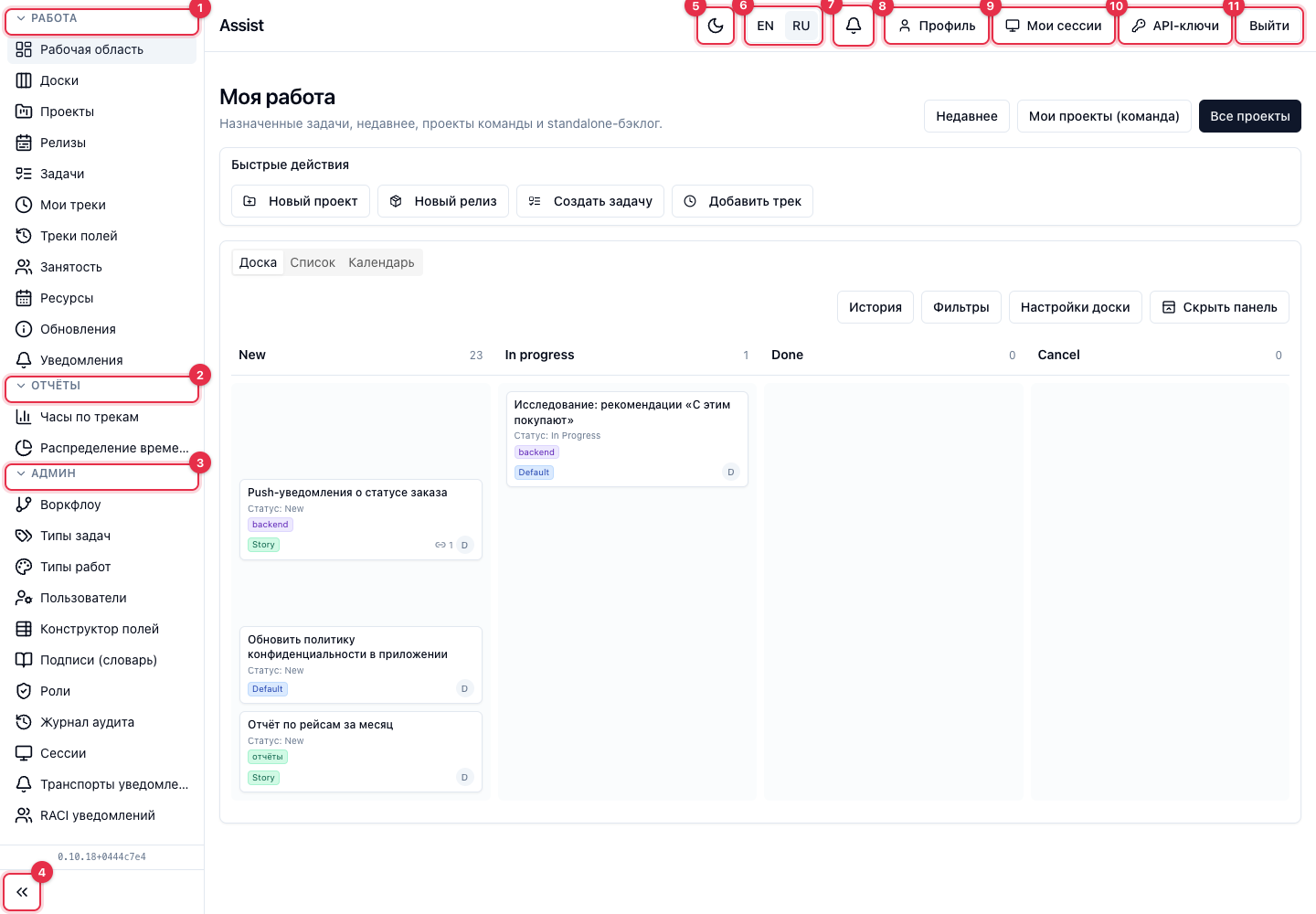
Экран состоит из трёх частей:
- Боковое меню — слева. Содержит разделы кабинета.
- Шапка — сверху. Содержит личные страницы, переключатели темы и языка, колокольчик уведомлений.
- Рабочая область — по центру. В ней отображается содержимое выбранной страницы.
Боковое меню
| № | Элемент | Что это | Действие |
|---|---|---|---|
| 1 | Заголовок Работа | Группа рабочих разделов | Нажмите, чтобы свернуть или развернуть группу |
| 2 | Заголовок Отчёты | Группа отчётов | То же |
| 3 | Заголовок Админ | Группа администрирования | То же |
| 4 | Кнопка со стрелками внизу | Сворачивание панели | Нажмите, чтобы свернуть меню и освободить место. Нажмите ещё раз, чтобы развернуть |
Под кнопкой сворачивания мелким шрифтом написан номер версии кабинета. Укажите его при обращении в поддержку.
Меню зависит от роли. Меню собирается из прав вашей роли. Пункт, на который у роли нет права, в меню не показывается. Если вы открываете страницу по прямой ссылке без права, кабинет перенаправляет вас на «Мою работу». Полный список пунктов и адресов: карта меню.
Активный пункт меню подсвечен. При работе внутри проекта подсвечивается пункт Проекты, внутри релиза тоже Проекты.
Шапка
| № | Элемент | Что это | Действие |
|---|---|---|---|
| 5 | Значок луны или солнца | Переключатель темы | Включает тёмную или светлую тему. Выбор запоминается в браузере |
| 6 | EN / RU | Язык интерфейса | Переключает язык подписей кабинета. Выбор запоминается в браузере |
| 7 | Колокольчик | Уведомления | Открывает уведомления |
| 8 | Профиль | Личные данные | Открывает профиль |
| 9 | Мои сессии | Ваши входы | Открывает список сессий |
| 10 | API-ключи | Ключи интеграций | Открывает страницу ключей. Кнопка видна ролям с правом на ключи |
| 11 | Выйти | Завершение сессии | Закрывает сессию в этом браузере |
Язык и данные. Переключатель языка меняет только подписи интерфейса. Названия проектов, задач, людей и значения полей не переводятся.
Тёмная тема
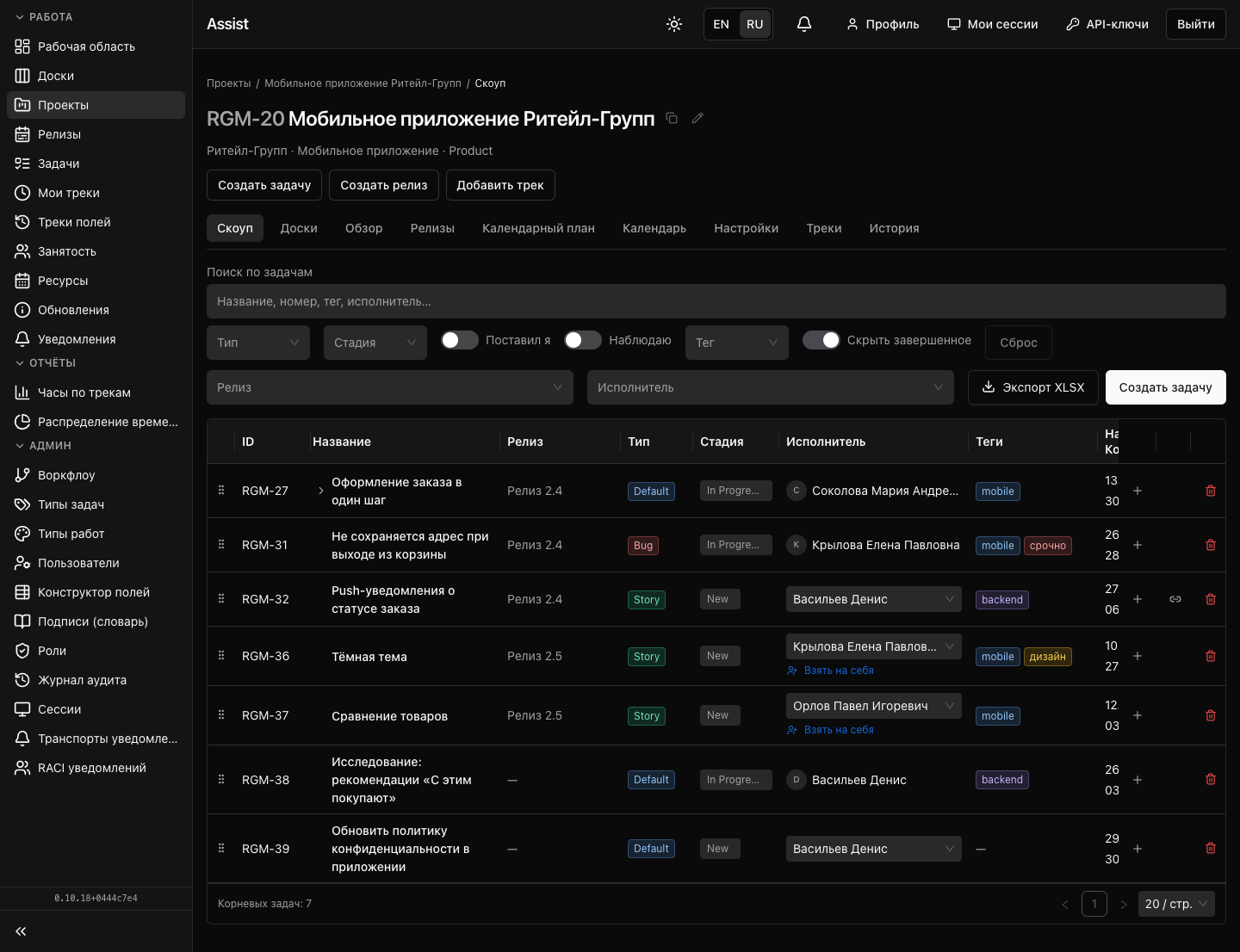
Тёмная тема меняет только цвета. Она удобна при работе вечером. Переключатель находится в шапке.
Хлебные крошки и заголовок
Внутри проекта, релиза, задачи и редакторов над заголовком показан путь, например: Проекты / Мобильное приложение Ритейл-Групп / Релизы / Релиз 2.4 / Обзор. Каждый элемент пути, кроме последнего, ссылка на соответствующую страницу.
В заголовке проекта, релиза и задачи справа от названия находятся два значка:
- значок копирования копирует ключ и название (например, «RGM-30 Оплата картой через СБП») в буфер обмена. Используйте его, чтобы вставить ссылку на задачу в письмо или чат;
- значок карандаша включает редактирование названия. Подтверждение: выход из поля или кнопка сохранения. Клавиша Escape отменяет правку.
Вкладки и кнопки над ними
Проект, релиз и задача открываются со строкой вкладок. У проекта вкладки Скоуп, Доски, Обзор, Релизы, Календарный план, Календарь, Настройки, Треки, История. У релиза Скоуп, Доска, Обзор, Календарь, Треки, История, Настройки. У задачи Главное, Треки, История.
Кнопки над вкладками (например, Создать задачу, Создать релиз, Добавить трек) работают на любой вкладке. Набор вкладок зависит от прав роли: скрытая вкладка означает отсутствие права.
Таблицы
Таблицы построены одинаково:
- Строка поиска и фильтры над таблицей.
- Кнопка сброса (Сброс, Сбросить все фильтры) возвращает фильтры к исходному виду.
- Заголовки колонок. У некоторых колонок есть значок сортировки.
- Строки. Нажатие на название открывает карточку записи.
- Значки действий в конце строки: карандаш (изменить), корзина (удалить), «плюс» (добавить вложенную запись).
- Пагинация внизу: номера страниц и выбор размера страницы («10 / стр.», «20 / стр.», «50 / стр.»).
Переключатель «Скрыть завершенное». В списках проектов, релизов, задач и скоупов по умолчанию включён переключатель, который скрывает записи на финальных стадиях. Если нужно найти завершённую запись, выключите его. В английской версии кабинета переключатель называется Hide final stages или Hide completed.
Дерево. В скоупах задачи с подзадачами отмечены стрелкой слева. Нажмите на стрелку, чтобы раскрыть подзадачи.
Выгрузка. Кнопки Экспорт XLSX, Экспорт CSV, Скачать Excel выгружают то, что находится в таблице сейчас, с учётом фильтров.
Формы
- Обязательные поля отмечены красной звёздочкой слева от подписи. Без их заполнения кнопка сохранения неактивна или кабинет показывает ошибку под полем.
- Подсказки написаны мелким серым текстом под полем.
- Выпадающие списки открываются по нажатию. Многие списки поддерживают поиск: начните вводить текст.
- Даты выбираются в календаре или вводятся вручную.
- Оценка и длительность принимают форматы
1.5(часы),1д 2ч 30ми90(минуты). Единицу измерения можно переключить значком рядом с полем. - Редактор текста (описание, комментарии) поддерживает форматирование. Начните строку с символа
/, чтобы открыть меню блоков: заголовки, списки и т. д.
Автосохранение и сохранение при выходе из поля
На страницах просмотра изменения во многих полях сохраняются сразу, без отдельной кнопки:
| Поле | Когда сохраняется |
|---|---|
| Описание проекта, релиза, задачи | Через паузу после ввода, при закрытии вкладки или при очень длительном вводе. Под полем написано «Сохраняется после паузы без правок…» |
| Название, значения в «Основном» | При выходе из поля или по кнопке подтверждения |
| Исполнитель, дата в таблице | Сразу после выбора |
Результат подтверждается коротким сообщением («Сохранено»).
Окна и подтверждения
- Диалоговые окна открываются поверх страницы (создание трека, создание доски, добавление транспорта). Закрыть окно можно кнопкой Отмена или значком × в углу.
- Подтверждения появляются маленьким окошком у кнопки удаления: «Удалить?» с кнопками подтверждения и отмены. Нажатие на кнопку удаления без подтверждения ничего не удаляет.
Сообщения
Результат действия показывается коротким сообщением вверху экрана по центру: зелёным при успехе («Стадия обновлена», «Профиль обновлён») и красным при ошибке («Не удалось сохранить»). Сообщение исчезает само через несколько секунд. Тексты сообщений: справочник сообщений.
Замки и значки у полей
| Значок | Значение |
|---|---|
| Замок рядом с значением | Воркфлоу заблокировал поле на текущей стадии. Изменить значение нельзя, пока объект не вернётся на стадию, где поле открыто |
| Карандаш | Поле можно изменить. Нажмите, чтобы начать правку |
| Жёлтый карандаш рядом с оценкой | Оценка задана вручную. Без него оценка считается автоматически как сумма по вложенным записям |
| Значок часов у стадии | Показывает срок стадии, если он задан в воркфлоу |
| Значок звена у задачи | Показывает количество связанных задач |
Перетаскивание
- Карточки на досках. Перетащите карточку в другую колонку, чтобы сменить стадию. Если переход запрещён, карточка возвращается, а кабинет показывает причину.
- Порядок в скоупе. Перетащите задачу за значок из шести точек, чтобы изменить порядок среди задач одного уровня.
- Проекты в папки. Перетащите проект на папку в списке проектов.
- Порядок релизов. Релизы в таблице проекта перетаскиваются за значок из точек.
Сочетания клавиш
| Сочетание | Где работает | Действие |
|---|---|---|
| ⌘+Enter (Mac), Ctrl+Enter (Windows, Linux) | Поле нового комментария | Отправить комментарий |
| Escape | Редактирование названия | Отменить правку |