Быстрый старт за 15 минут
Результат. После выполнения шагов вы войдёте в кабинет, найдёте назначенную на вас задачу, переведёте её на следующую стадию, оставите комментарий, запишете отработанные часы и проверите уведомления.
Что нужно. Адрес кабинета, логин и пароль. Подробнее: «С чего начать». Для шагов 5–8 на вас должна быть назначена хотя бы одна задача. Если задач нет, сообщите руководителю проекта: назначает задачи он.
Шаг 1. Откройте кабинет и войдите
-
Откройте адрес кабинета в браузере. Если вы не вошли, откроется страница входа.
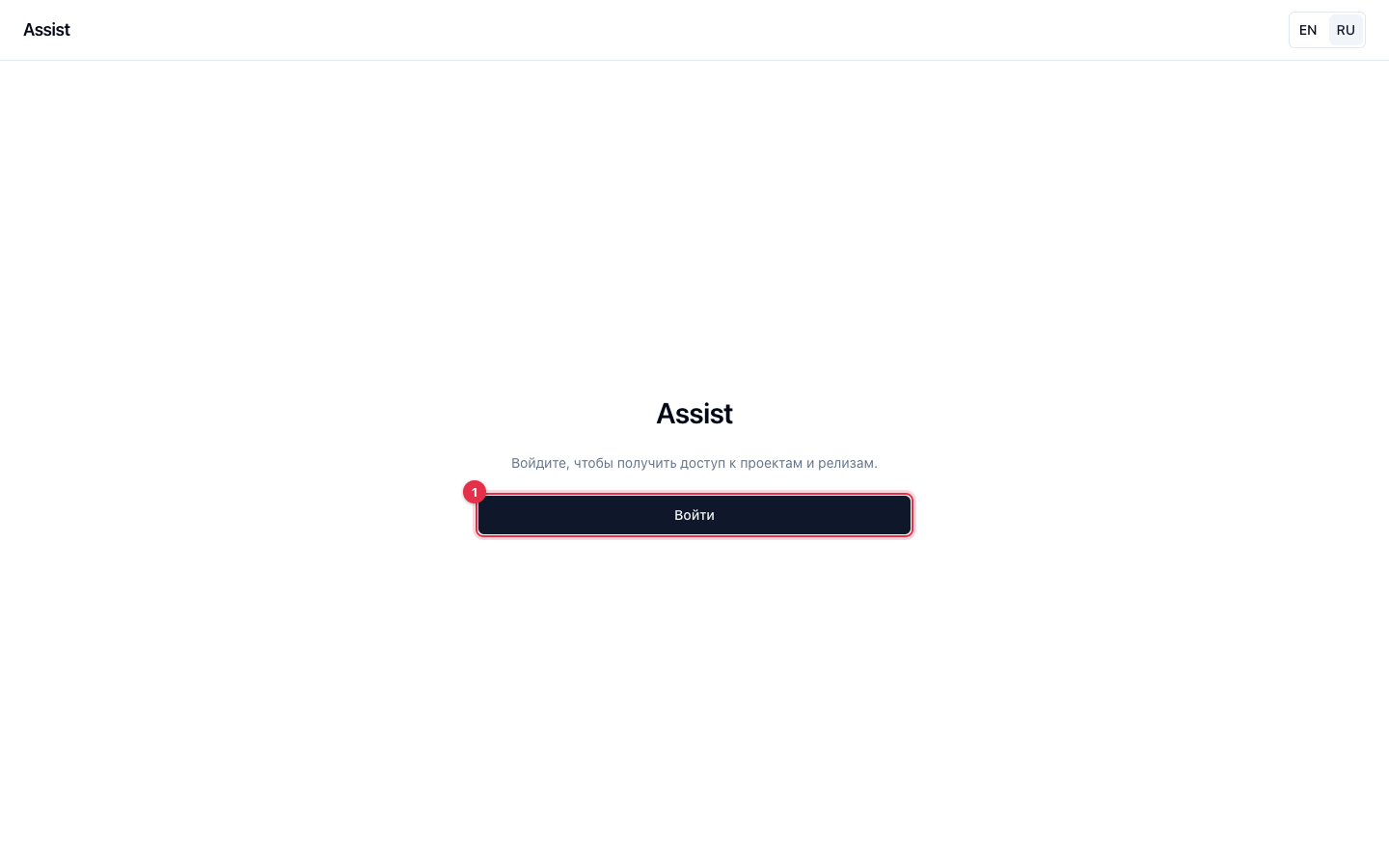
№ Элемент Назначение 1 Кнопка Войти Переход на страницу Keycloak, где вводятся логин и пароль -
Нажмите Войти. Браузер откроет страницу Keycloak.
-
Введите логин и пароль и подтвердите вход.
-
Keycloak вернёт вас в кабинет. Откроется страница Моя работа.
Если не получилось. Если пароль не подходит, проверьте раскладку клавиатуры и клавишу Caps Lock. Если пароль забыт, восстановите его на странице Keycloak или обратитесь к администратору.
Шаг 2. Осмотрите интерфейс
Слева находится меню разделов, сверху шапка с вашими личными страницами, посередине рабочая область.
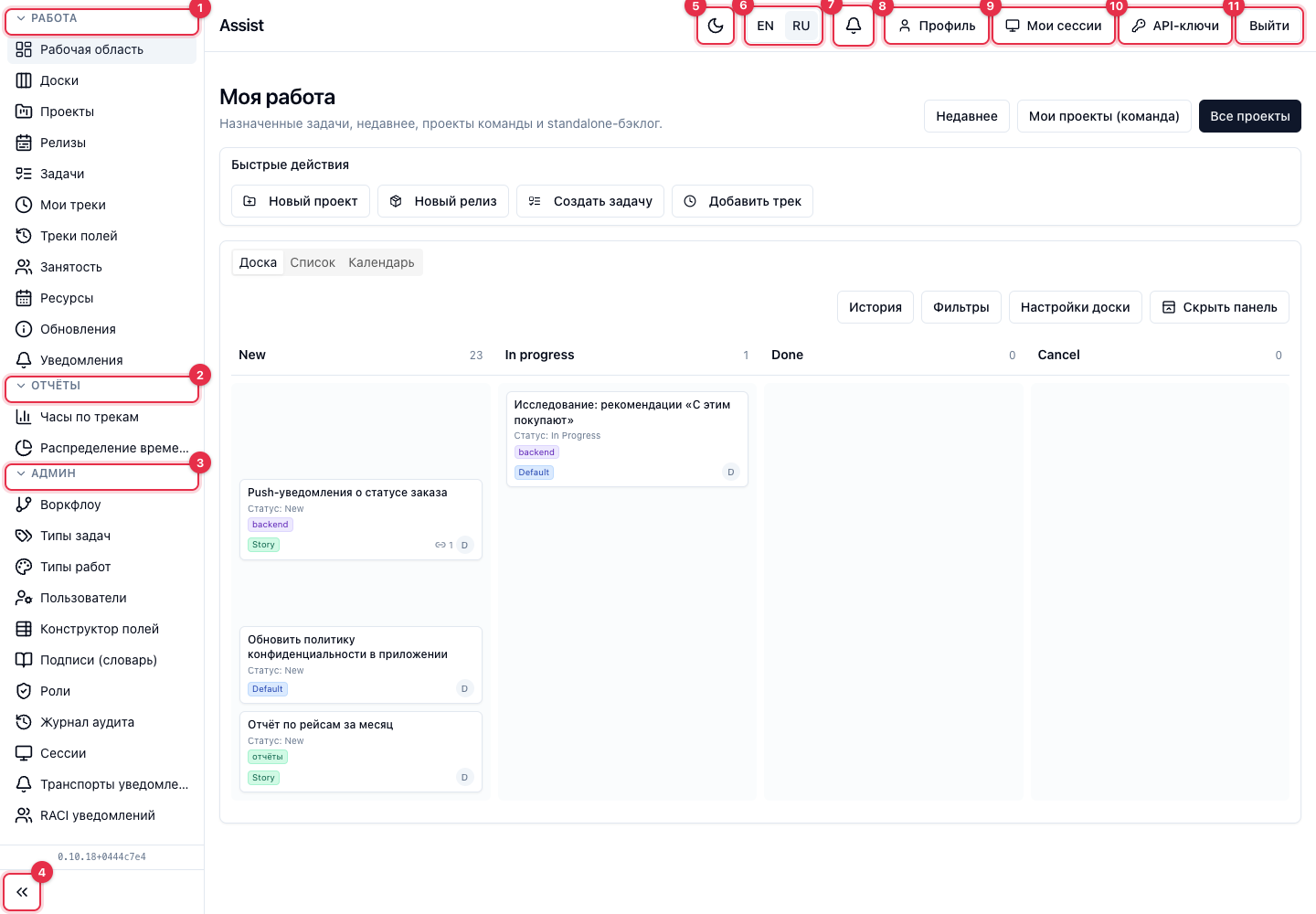
| № | Элемент | Назначение |
|---|---|---|
| 1–3 | Группы меню Работа, Отчёты, Админ | Разделы кабинета. Набор пунктов зависит от вашей роли |
| 4 | Кнопка со стрелками | Сворачивает и разворачивает меню |
| 5 | Значок луны | Переключает светлую и тёмную тему |
| 6 | Переключатель EN / RU | Язык интерфейса |
| 7 | Колокольчик | Уведомления |
| 8 | Профиль | Ваши данные и настройки уведомлений |
| 9 | Мои сессии | Список ваших входов |
| 10 | API-ключи | Ключи для интеграций |
| 11 | Выйти | Завершение работы |
Если какого-то пункта в вашем меню нет, у вашей роли нет права на него. Это нормально. Подробно: «Устройство интерфейса».
Шаг 3. Найдите свои задачи
-
Откройте Работа → Рабочая область. Заголовок страницы — Моя работа.
-
Выберите вид Список: так видны сроки.
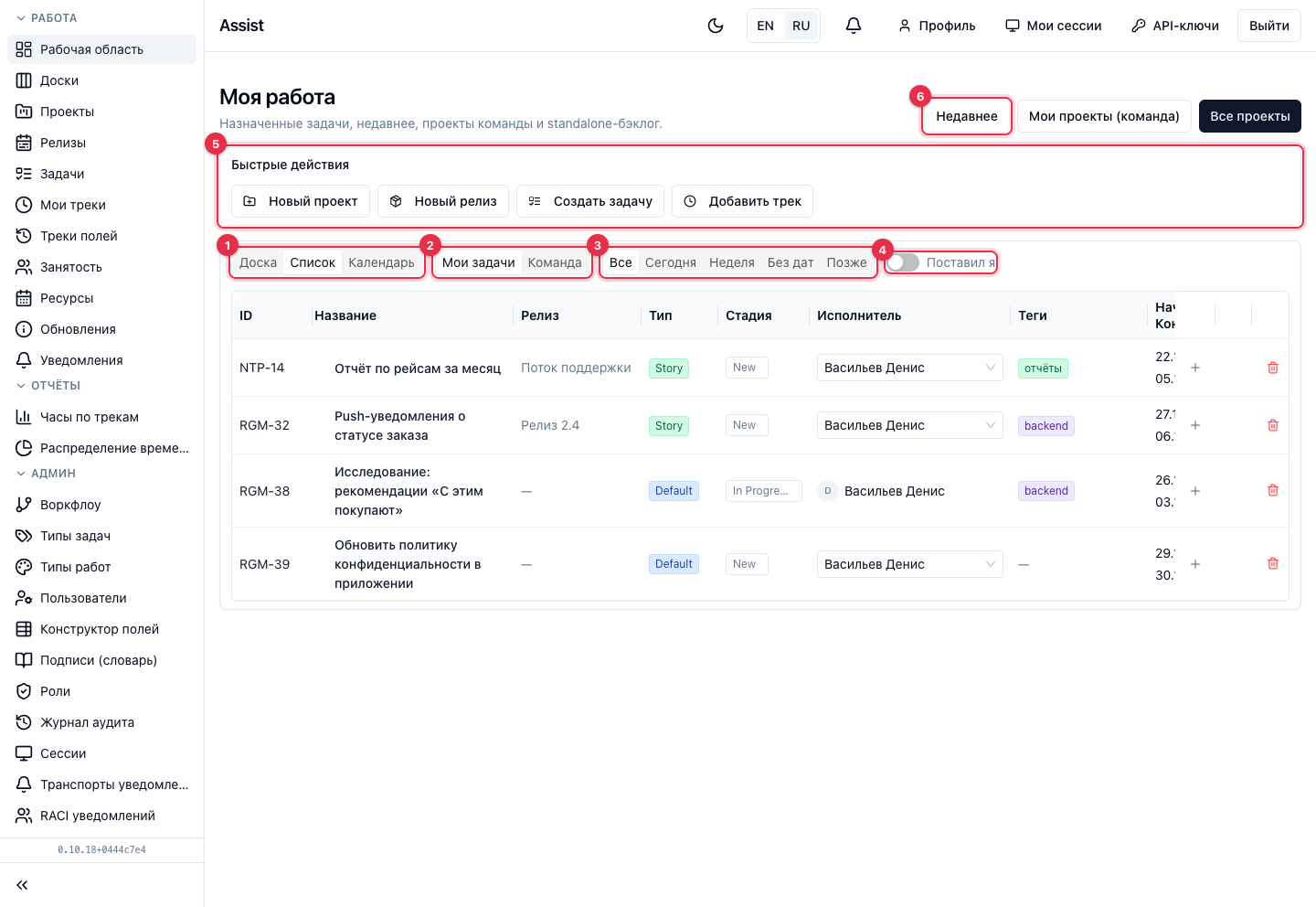
№ Элемент Назначение 1 Переключатель Доска / Список / Календарь Вид отображения 3 Срезы Все / Сегодня / Неделя / Без дат / Позже Отбор по срокам -
Выберите срез Сегодня. В списке останутся задачи, срок которых включает сегодняшний день.
-
Выберите срез Неделя, чтобы увидеть задачи текущей недели.
Результат. Вы видите свои задачи. Если список пуст, на вас нет задач с подходящими сроками. Выберите срез Все.
Шаг 4. Откройте задачу
-
Нажмите на название любой задачи в списке. Откроется карточка задачи.
-
Прочитайте шапку: ключ задачи (например,
RGM-30), название, тип, проект и релиз.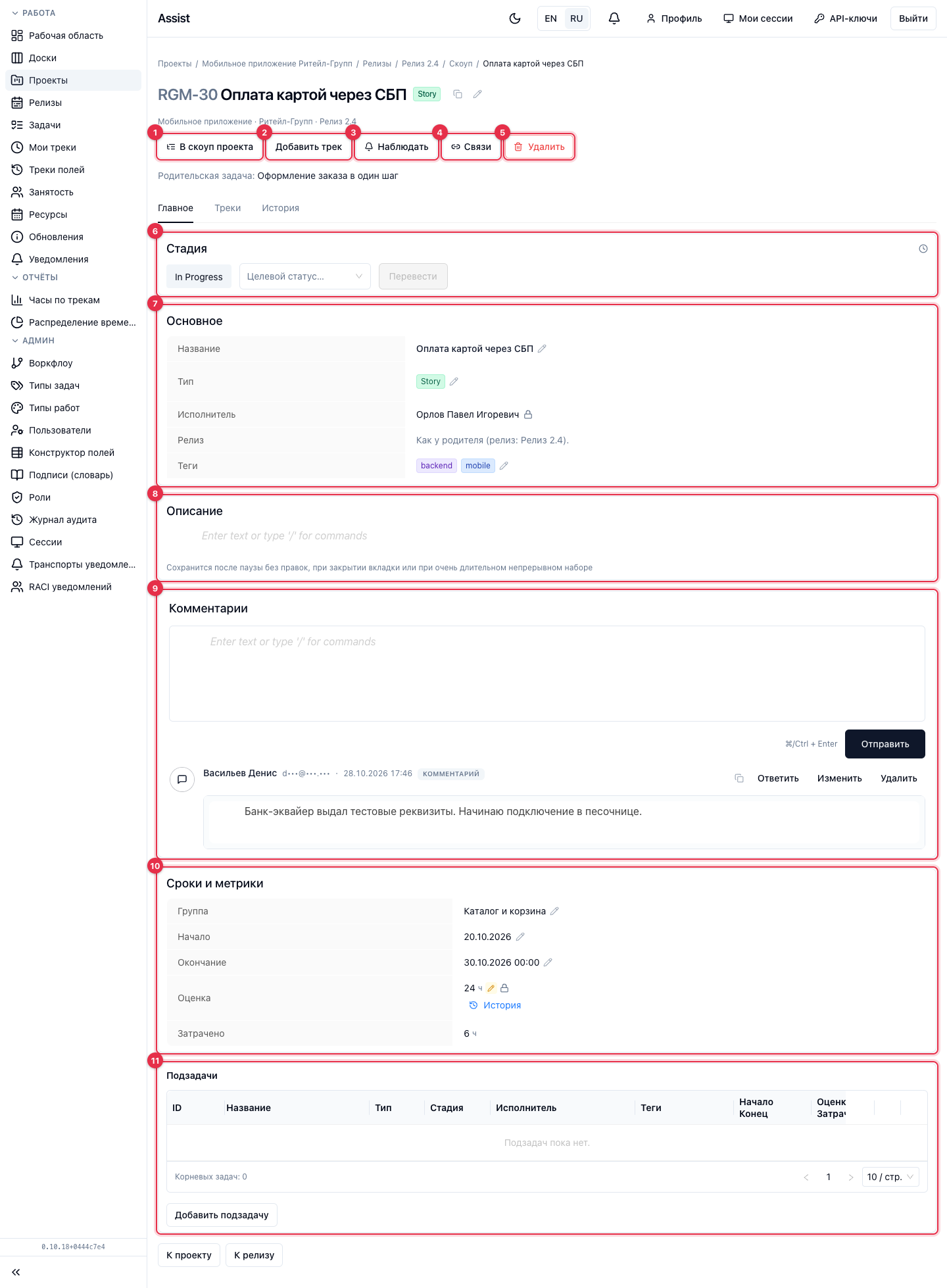
-
Прокрутите страницу и найдите блоки Стадия, Основное, Описание, Комментарии, Сроки и метрики, Подзадачи. Каждый блок описан в разделе «Карточка задачи».
Шаг 5. Переведите задачу на следующую стадию
-
В блоке Стадия найдите текущую стадию (например, New) и список Целевой статус….
-
Откройте список и выберите нужную стадию, например In Progress.
-
Справа от списка кабинет покажет поля, которые проверяет переход: исполнитель, оценка, даты начала и окончания. Если какое-то поле пустое, заполните его.
-
Нажмите Перевести.
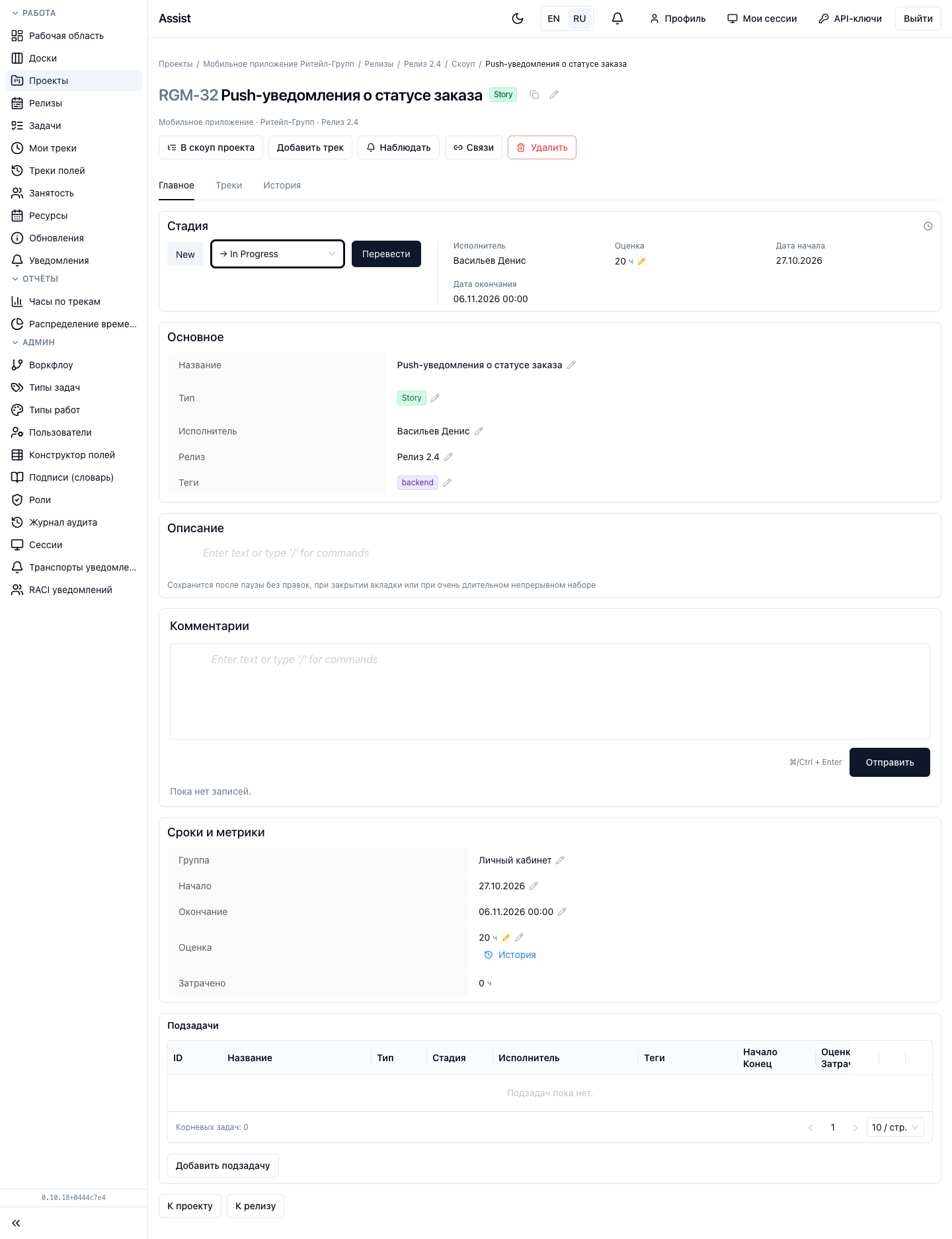
Результат. Кабинет покажет сообщение «Стадия обновлена». В блоке Стадия появится новая стадия. В истории задачи будет запись «Статус: New → In Progress».
Если не получилось. Если кнопка Перевести неактивна, не выполнено условие перехода. Заполните недостающие поля. Если нужной стадии нет в списке, воркфлоу задачи не разрешает такой переход. Обратитесь к руководителю.
Шаг 6. Оставьте комментарий
- В блоке Комментарии нажмите в пустое поле.
- Введите текст, например: «Приступил к работе, ожидаю доступ к тестовой среде».
- Нажмите Отправить или сочетание ⌘+Enter (Mac) либо Ctrl+Enter (Windows и Linux).
Результат. Комментарий появится в списке ниже. Остальные участники задачи получат уведомление, если у них включено такое событие.
Шаг 7. Запишите часы
-
В шапке карточки нажмите Добавить трек. Откроется окно «Новый трек».

-
В поле Задача выберите задачу. Если вы открыли форму из карточки, задача уже подставлена.
-
В поле Тип работ выберите вид работы, например «Разработка».
-
В поле Описание коротко напишите, что сделано.
-
Укажите время: заполните любые два из трёх полей Начало, Конец, Длительность. Третье кабинет посчитает сам. В поле Длительность допустимы форматы
1.5(часы),1д 2ч 30ми90(минуты). -
Нажмите Создать.
Результат. Запись появится в календаре на странице Мои треки, а в карточке задачи вырастет значение Затрачено.
Ограничения. Нельзя указать начало трека раньше, чем 7 дней назад, и нельзя указать окончание в будущем. Подробно: «Учёт времени».
Шаг 8. Проверьте свои часы за неделю
-
Откройте Работа → Мои треки.
-
Найдите сегодняшний день в календаре. Над днём стоит «батарейка» вида
3h/8h: отработано часов из нормы в 8 часов.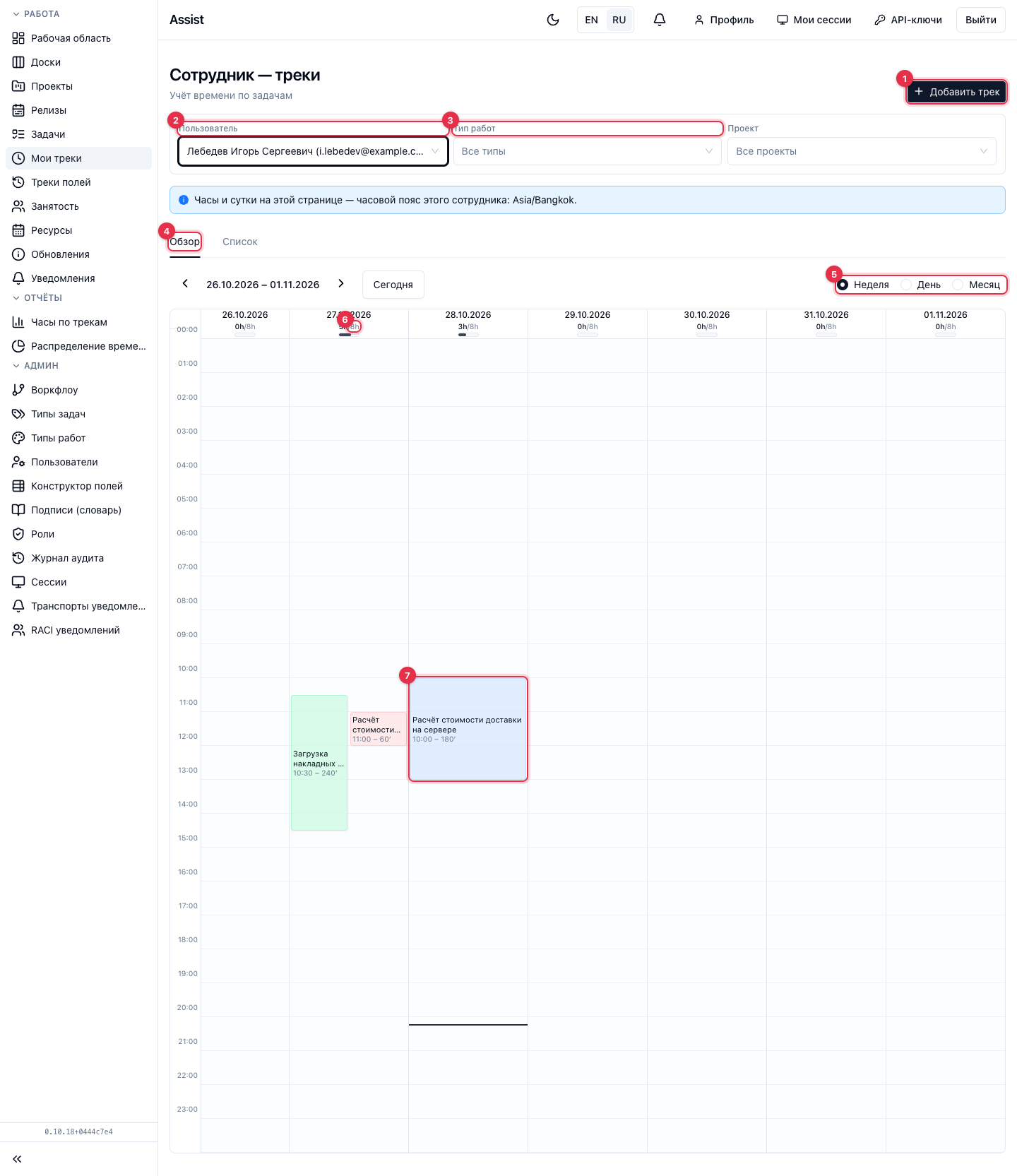
-
Если часов меньше, чем отработано на самом деле, добавьте недостающие записи кнопкой Добавить трек.
Шаг 9. Проверьте уведомления
- Нажмите на колокольчик в шапке или откройте Работа → Уведомления.
- Найдите события за сегодня: назначения, комментарии, изменения сроков.
- Чтобы убрать значок непрочитанных, нажмите Прочитать все.
Подробно: «Уведомления».
Шаг 10. Выйдите
Если вы работаете на чужом компьютере, нажмите Выйти в правом верхнем углу. На собственном компьютере выходить после каждой работы не нужно: сессия сохраняется, пока Keycloak считает вход действительным.
Что дальше
| Хочу | Читать |
|---|---|
| Понять, как проходит рабочий день | Рабочий день |
| Научиться работать с задачами | Работа с задачами |
| Настроить уведомления | Настройка уведомлений |
| Разобраться в терминах | Словарь |