Моя работа
Назначение. Первая страница после входа. Здесь собраны задачи, назначенные на вас, и быстрые кнопки для частых действий. Исполнитель проводит на ней большую часть дня.
Кто видит. Все пользователи. Режим «Команда» доступен ролям Admin и Manager.
Как открыть. Меню Работа → Рабочая область либо адрес /.
Что на экране
Страница состоит из трёх частей: кнопки в правом верхнем углу, блок «Быстрые действия» и основная область с задачами. Основная область имеет три вида: Доска, Список, Календарь.
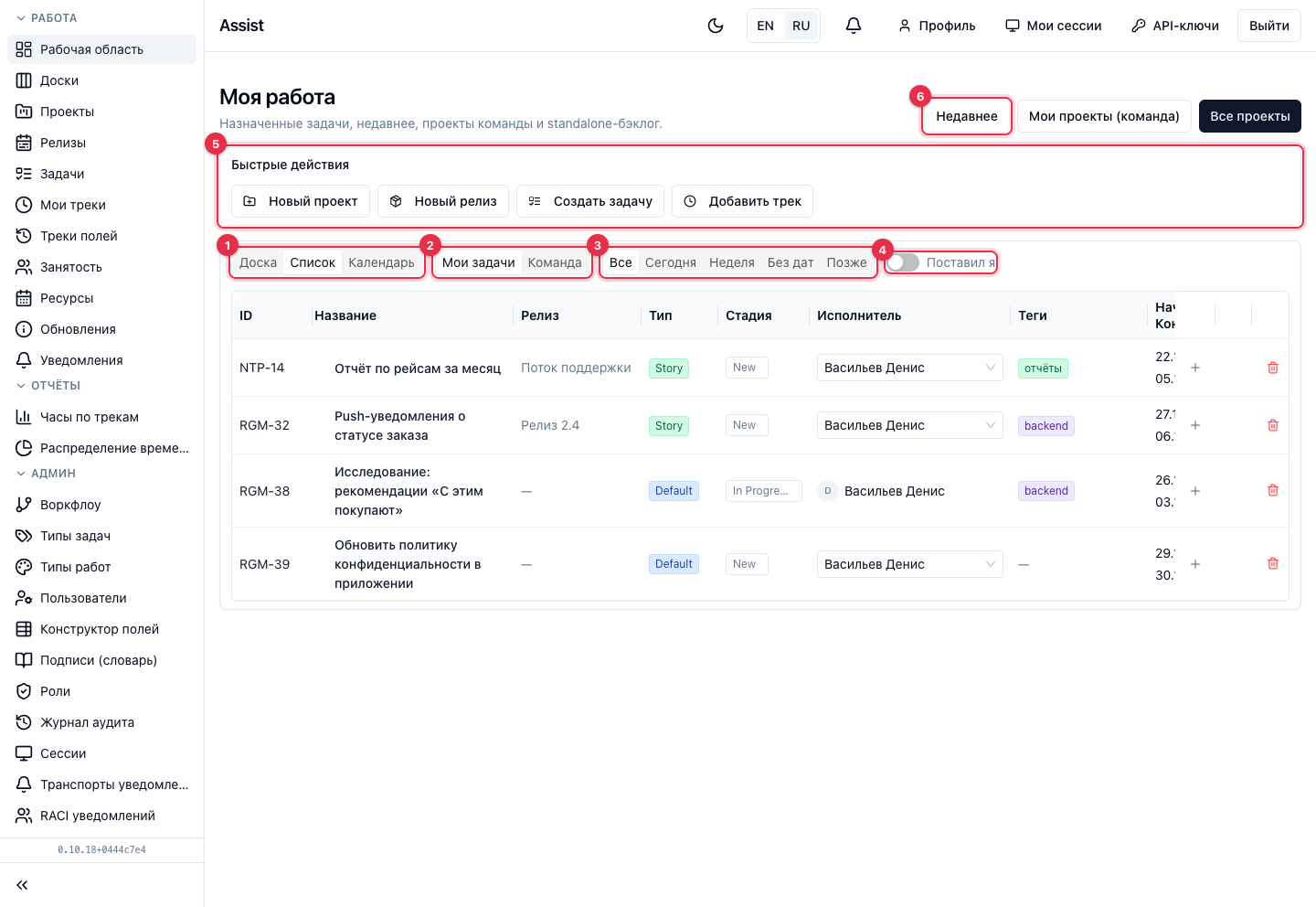
- Переключатель вида: Доска, Список, Календарь.
- Переключатель Мои задачи и Команда. Он есть на списке и в календаре. Режим Команда показывает задачи всей команды, а не только ваши.
- Срезы по сроку: Все, Сегодня, Неделя, Без дат, Позже.
- Переключатель Поставил я оставляет задачи, которые создали вы.
- Быстрые действия: создать проект, релиз, задачу или добавить трек.
- Кнопка Недавнее открывает последние задачи и проекты, которые вы просматривали.
Рядом с Недавнее есть две кнопки: Мои проекты (команда) открывает проекты, в команде которых вы состоите, Все проекты ведёт на страницу «Проекты».
Вид «Доска»
Вид по умолчанию. Это ваша личная доска: карточки задач стоят в колонках по стадиям, число справа от названия колонки показывает количество карточек.
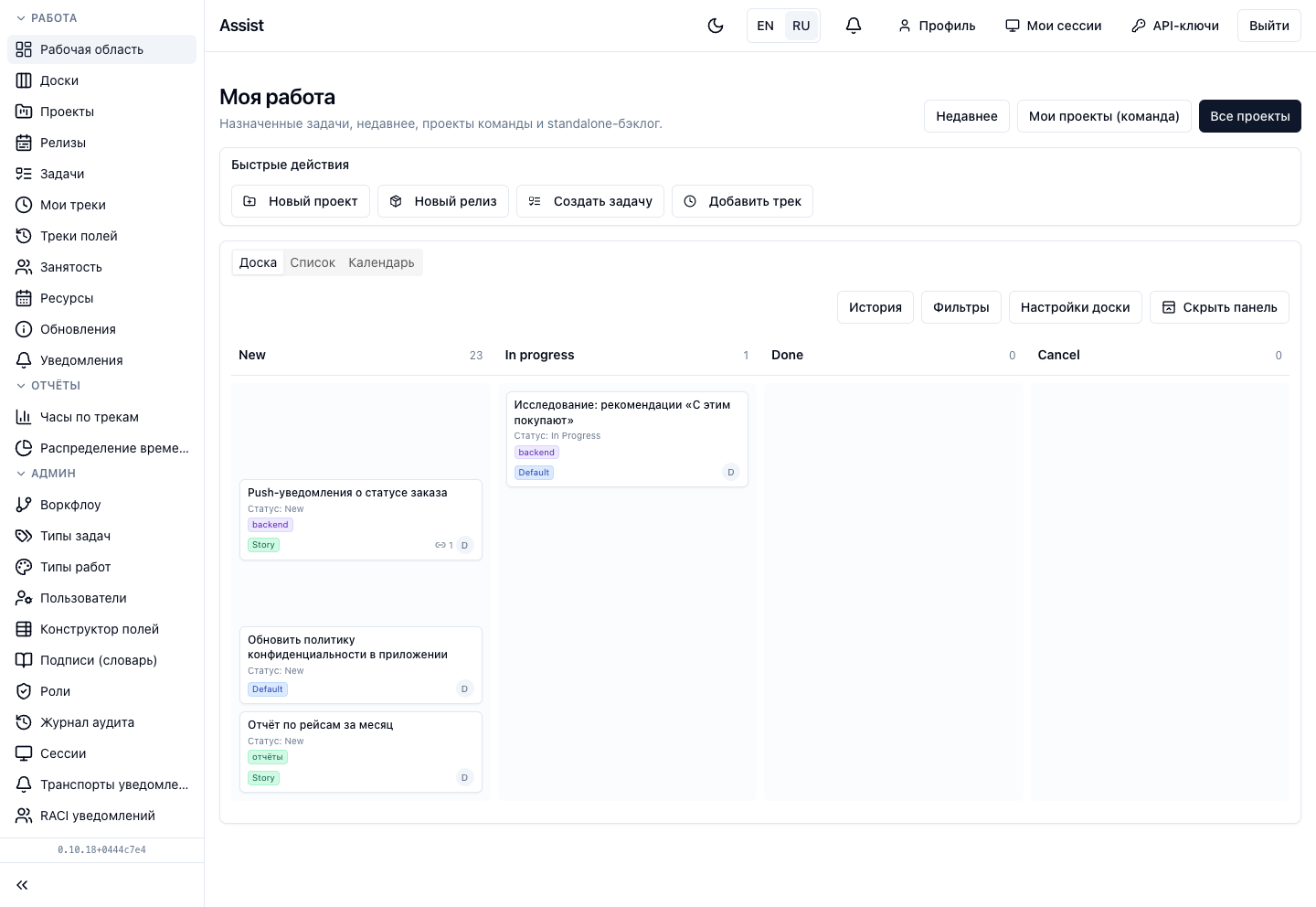
Над колонками четыре кнопки:
- История — журнал событий доски;
- Фильтры — отбор карточек по условиям;
- Настройки доски — какие колонки и поля показывать;
- Скрыть панель — свернуть панель с этими кнопками. Выбор запоминается для всех досок.
Как сменить стадию. Перетащите карточку в другую колонку. Если переход запрещён воркфлоу или не хватает данных, карточка вернётся обратно, а кабинет объяснит причину. Подробно: «Сводные доски».
Вид «Список»
Каждая задача занимает одну строку: ключ, название, релиз, тип, стадия, исполнитель, теги, даты.
- Исполнителя можно поменять прямо в строке.
- Значок «плюс» добавляет подзадачу.
- Значок звена показывает связанные задачи.
- Корзина удаляет задачу.
Срезы по сроку
| Срез | Что показывает |
|---|---|
| Все | Все назначенные задачи |
| Сегодня | Задачи, у которых сегодняшний день попадает между началом и концом |
| Неделя | Задачи, идущие на текущей неделе (с понедельника по воскресенье), но не сегодня |
| Без дат | Задачи без начала и конца |
| Позже | Остальные задачи с датами: будущие и уже прошедшие сроки |
Если в срезе пусто, кабинет пишет: «На сегодня ничего не запланировано», «На эту неделю ничего не запланировано», «У всех задач заданы сроки» или «Нет задач за пределами этой недели».
Вид «Календарь»
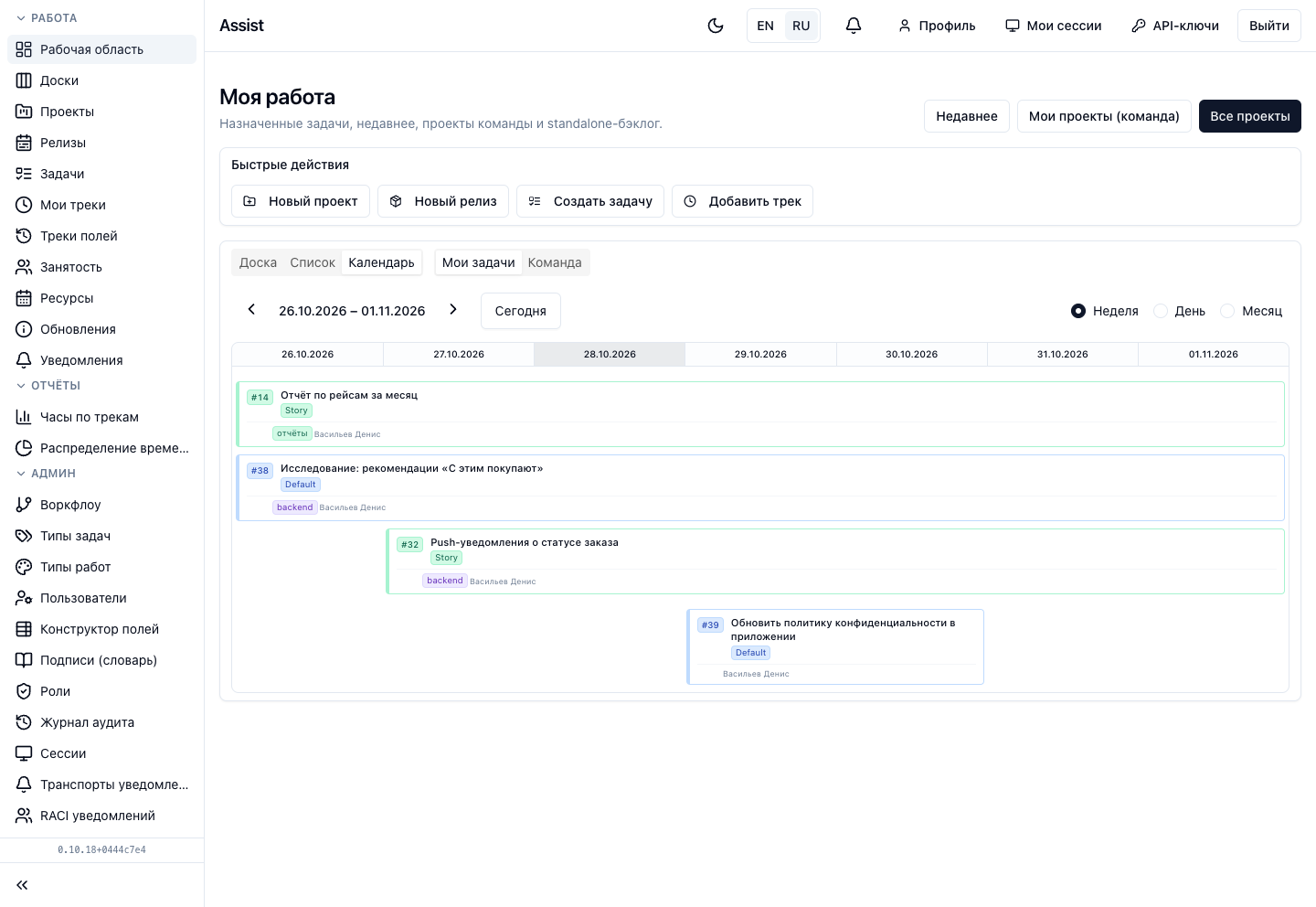
Задачи выложены полосами по дням. Справа выберите масштаб: Неделя, День или Месяц. Стрелки листают период, кнопка Сегодня возвращает к текущей дате. Нажмите на полосу, чтобы открыть карточку задачи.
Быстрые действия
| Кнопка | Что делает |
|---|---|
| Новый проект | Открывает форму создания проекта |
| Новый релиз | Открывает форму создания релиза |
| Создать задачу | Просит выбрать проект и открывает форму новой задачи |
| Добавить трек | Открывает форму записи времени, как в «Моих треках» |
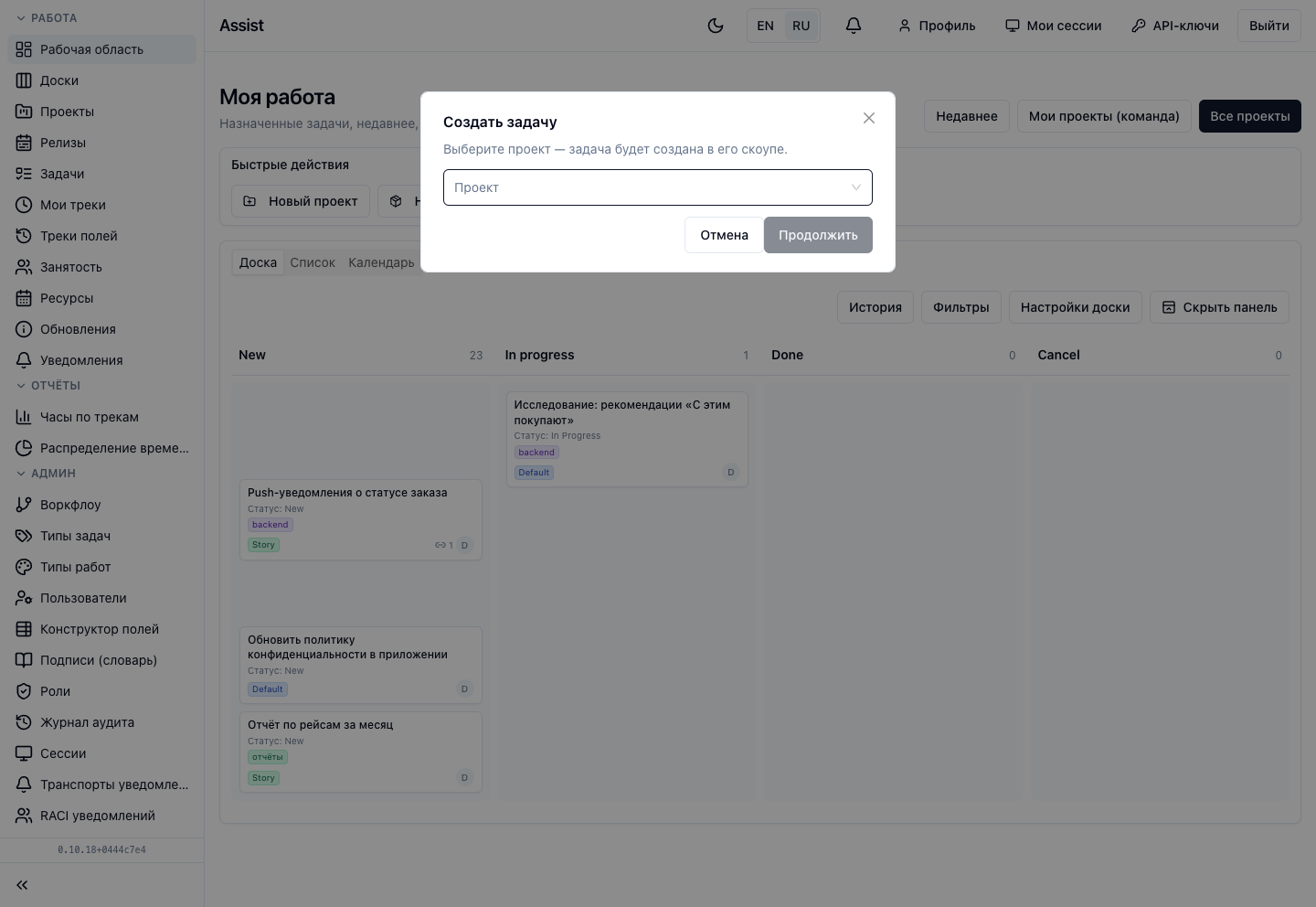
Как создать задачу отсюда.
- Нажмите Создать задачу.
- В окне выберите проект и нажмите Продолжить.
- Заполните форму новой задачи.
Задачи создают администратор, менеджер и разработчик. Если у роли нет такого права, кнопка недоступна.
Частые вопросы
Почему моей задачи нет в списке? Проверьте режим Мои задачи и срез Все. Задача, не назначенная на вас, в списке не показывается. Найдите её в каталоге задач или в скоупе проекта.
Где задачи без дат? В срезе Без дат. В календаре их нет: ставить на день нечего.
Где просроченные задачи? В срезе Позже.