Пользователи и роли
Цель. Дать каждому сотруднику доступ ровно к тому, что ему нужно.
Кто выполняет. Администратор. Нужны права на страницы «Пользователи» и «Роли».
Что нужно до начала. Определено, какие роли нужны компании и кто какую получит.
Часть 1. Настройка ролей
Роль — набор прав. Предустановлены Admin (высший приоритет), Manager и Developer. Роль по умолчанию получают все новые пользователи.
Как создать роль на основе существующей
- Откройте Админ → Роли.
- Найдите похожую роль и нажмите Дублировать: это самый быстрый способ.
- Откройте копию, введите новое название и нажмите Сохранить название.
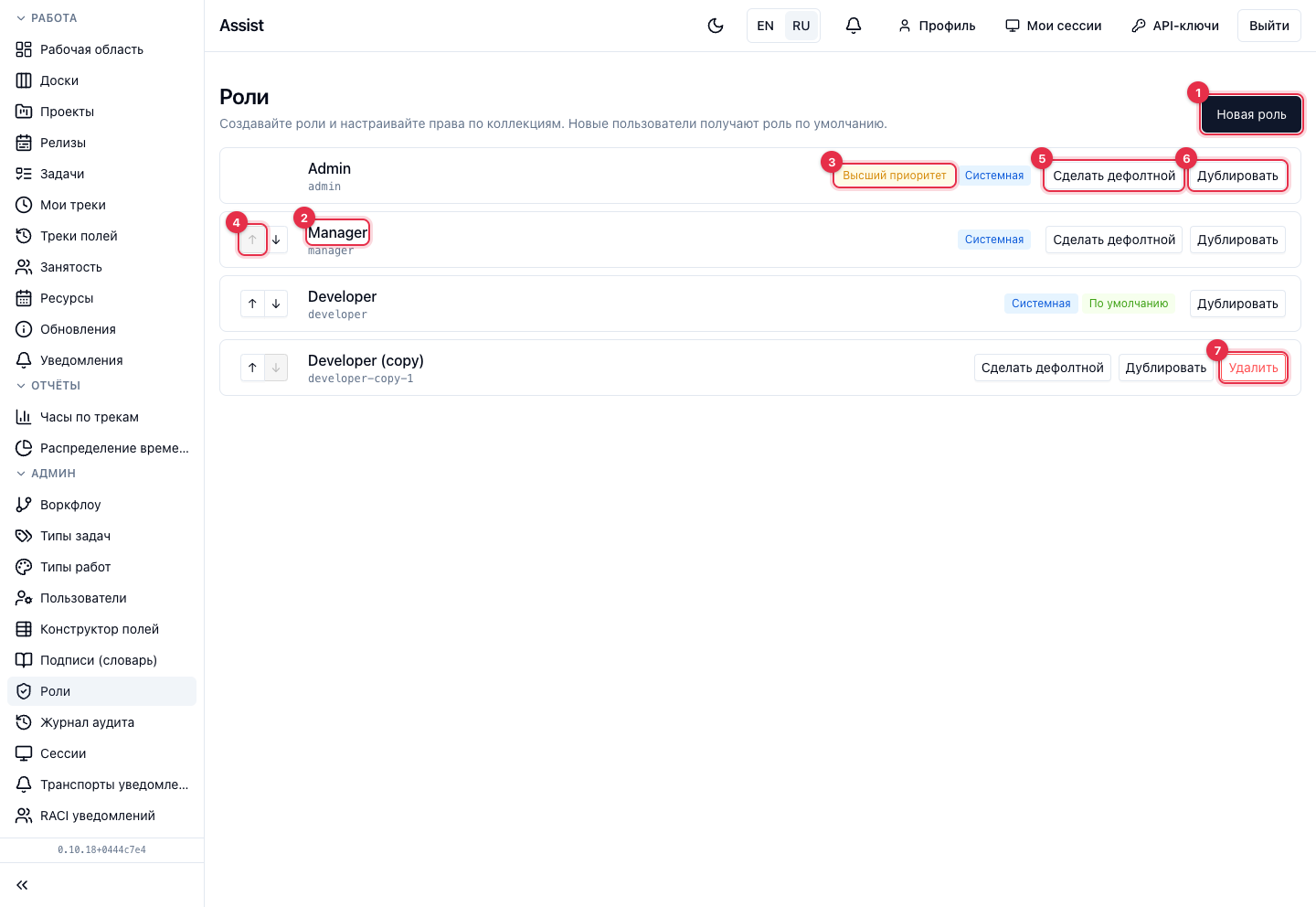
Как создать роль с нуля
- Нажмите Новая роль, введите название и ключ (латиница, например
qa-lead). - Откройте созданную роль и настройте права на четырёх вкладках.
Права роли
| Вкладка | Что задаёт |
|---|---|
| Страницы | Какие пункты меню видны |
| Вкладки страниц | Какие вкладки видны в задаче, проекте и релизе |
| Коллекции | Действия (Просмотр, Создание, Изменение, Удаление) по каждой коллекции и Скоуп записей |
| Поля | Права на отдельные поля. Пустая матрица значит «без ограничений» |
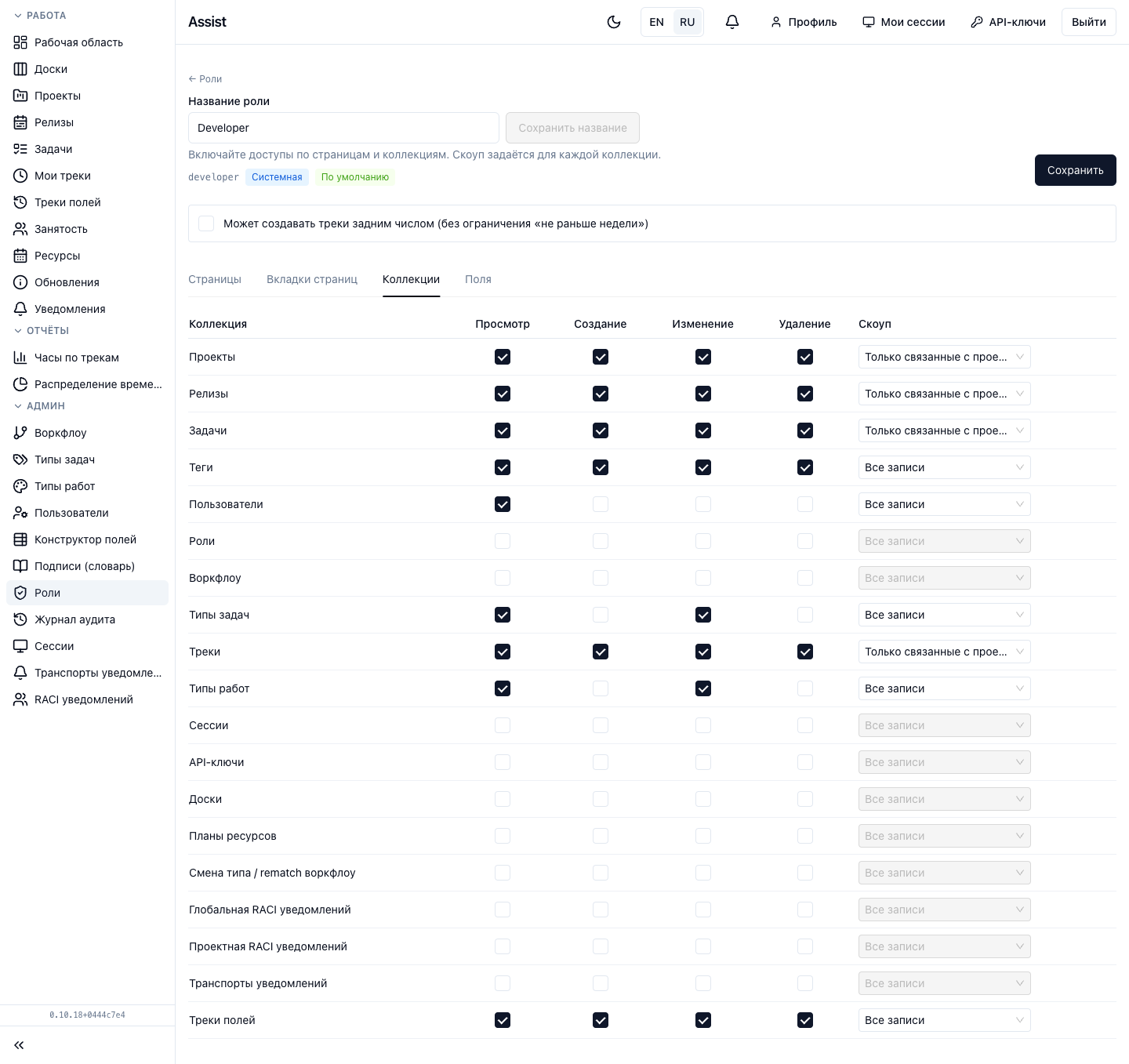
Скоупы:
| Скоуп | Что видно |
|---|---|
| Все записи | Все записи коллекции |
| Только связанные с проектом | Записи проектов, где человек в команде |
| Только свои | Записи, которые создал или на которые назначен сам человек |
Отдельная опция «Может создавать треки задним числом» снимает ограничение в 7 дней для записи времени.
- Нажмите Сохранить: набор прав записывается целиком и заменяет прежний.
Не снимайте у собственной роли право на страницу «Роли»: вы потеряете доступ к редактору. Права применяются при следующей загрузке страницы сотрудником.
Приоритет и роль по умолчанию
- Стрелки в списке меняют приоритет. Человек не может назначить API-ключу роль «старше» своей.
- Сделать дефолтной назначает роль, которую получают новые пользователи.
- Удалить можно только несистемную роль. Пользователи с удалённой ролью теряют доступ, пока им не назначат другую.
Часть 2. Добавление пользователя
- В Keycloak создайте учётную запись сотрудника с его email.
- В Assist откройте Админ → Пользователи и нажмите Новый пользователь.
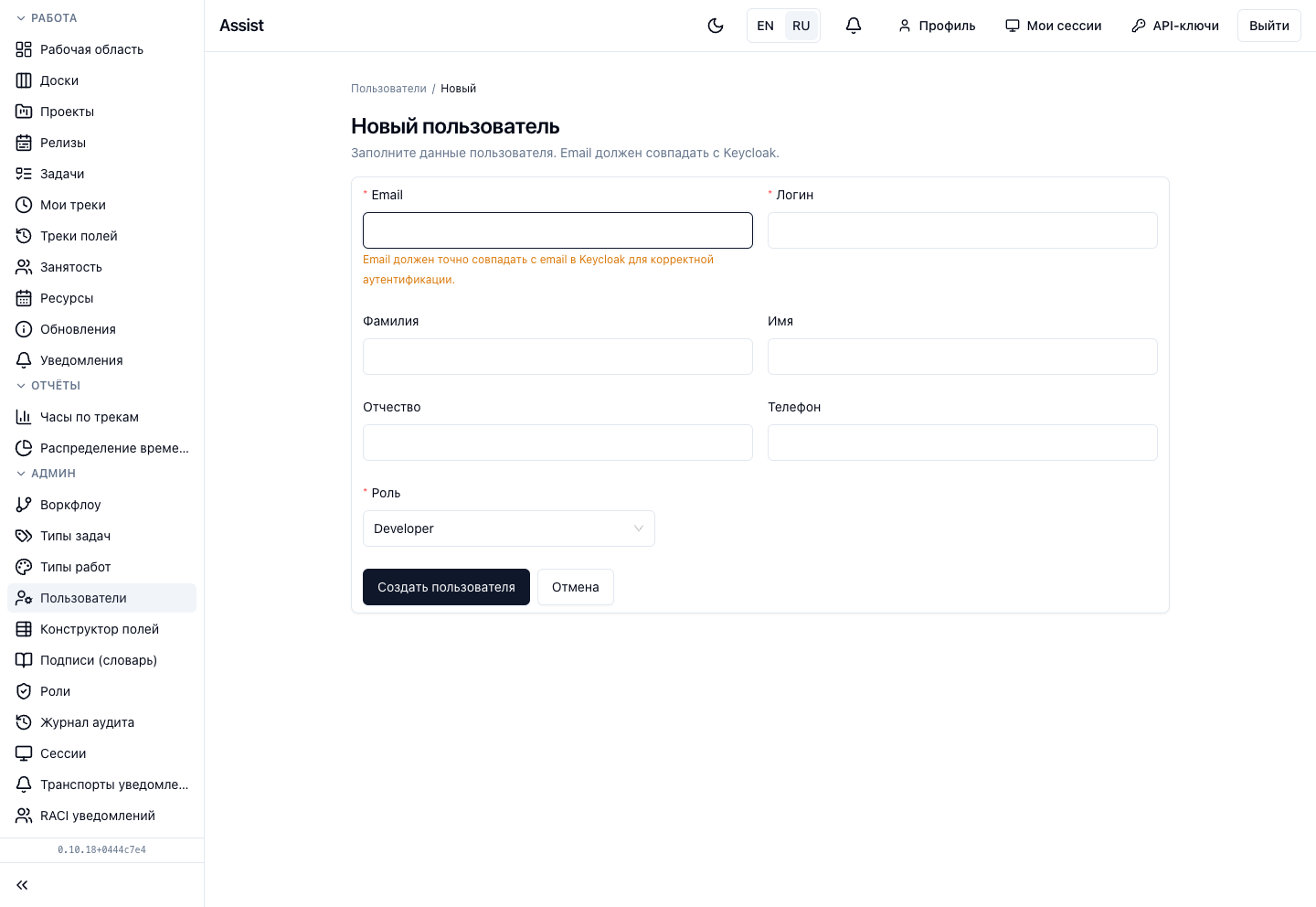
| Поле | Обязательное | Правило |
|---|---|---|
| Да | Точно как в Keycloak, буква в букву | |
| Логин | Да | Латиница, цифры, точка, подчёркивание, дефис; без «@» и пробелов; 2–64 символа |
| Фамилия, имя, отчество, телефон | Нет | По желанию |
| Роль | Да | Если не знаете, оставьте роль по умолчанию |
- Нажмите Создать пользователя.
Результат. Запись создана с пометкой предварительной регистрации. После первого входа через Keycloak Assist найдёт человека по email и присвоит роль.
Если человек вошёл раньше, чем вы завели карточку, кабинет создаст запись сам с ролью по умолчанию. Смените роль в списке.
Часть 3. Изменение роли и данных
- В списке пользователей выберите другую роль в колонке Роль и сохраните.
- Для остальных данных откройте карточку (клик по ФИО), измените поля и нажмите Сохранить. Кнопка активна только после правки.
- Если у вашей роли есть право на ставки, в карточке есть блок Ставка: тип (почасовая или фиксированная) и стоимость часа.
Часть 4. Добавление в проект
Роль определяет права, а команда проекта — участие. Чтобы человека можно было назначить исполнителем, добавьте его в команду: «Проект. Настройки».
Часть 5. Отключение и удаление
Подробно: «Увольнение сотрудника».
Как проверить результат
- Войдите под тестовой учётной записью с новой ролью и убедитесь, что меню и вкладки соответствуют замыслу.
- Проверьте, что запрещённые разделы недоступны даже по прямой ссылке.
Типичные ошибки
| Ситуация | Причина | Решение |
|---|---|---|
| Человек не получил роль | Email в Assist отличается от Keycloak | Исправьте email |
| Человека нет в списке исполнителей | Не в команде проекта или отключён | Добавьте в команду, проверьте статус |
| После сохранения роли ничего не изменилось | Нужна перезагрузка страницы | Попросите обновить страницу |
| Нельзя удалить роль | Роль системная | Дублируйте и измените копию |