Дополнительные поля
Цель. Добавить поле, которого нет в продукте (например, «Номер договора» у проекта), и сделать его видимым там, где нужно.
Кто выполняет. Администратор с правом на страницу «Конструктор полей».
Что нужно до начала. Известно: к какой сущности относится поле, какой у него тип значений, кто должен его видеть и менять.
Шаг 1. Откройте конструктор
- Откройте Админ → Конструктор полей.
- В списке Коллекция выберите сущность: проекты, релизы, задачи, теги, пользователи и другие.
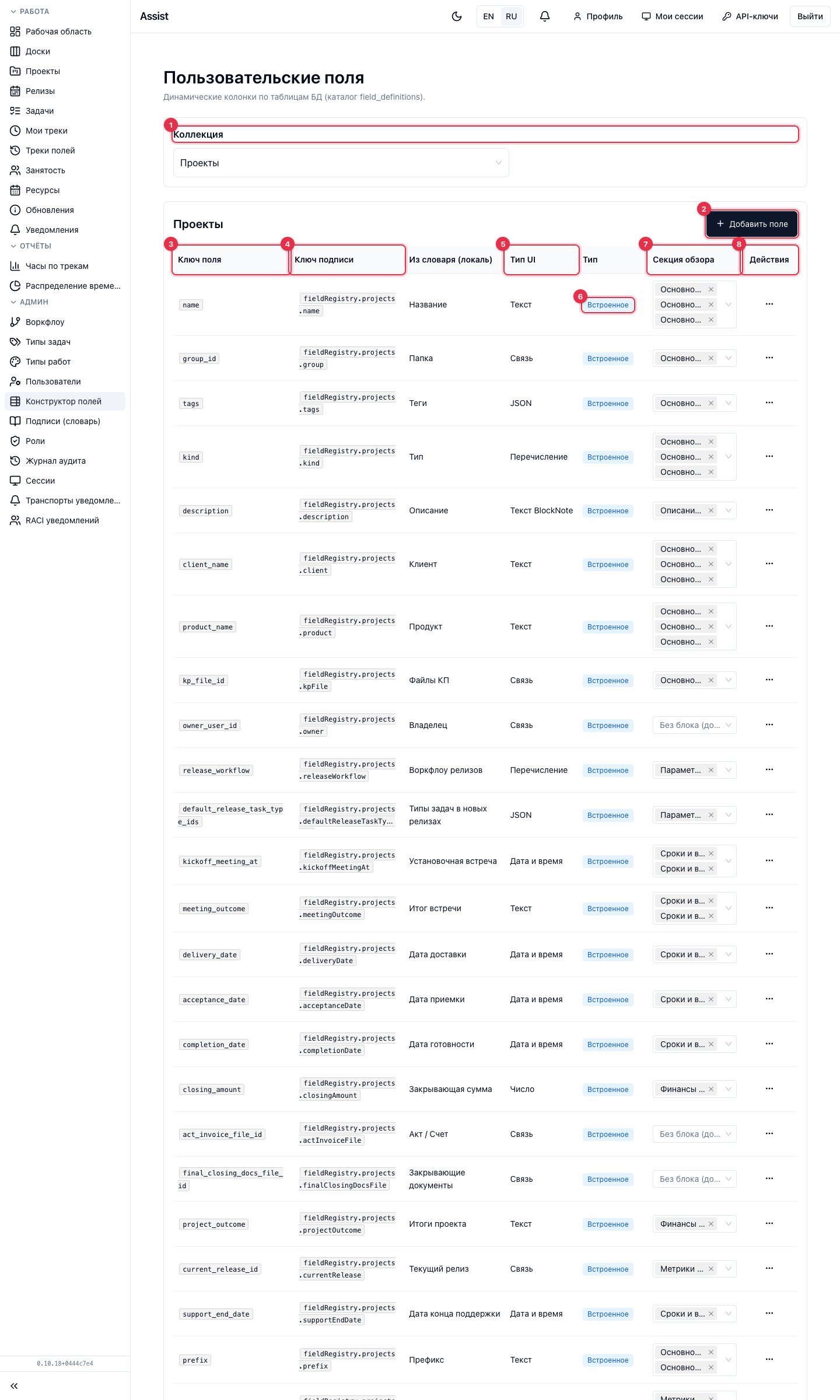
Встроенные поля (метка «Встроенное») идут вместе с продуктом. Свои поля помечены как «Кастомное».
Шаг 2. Создайте поле
- Нажмите Добавить поле.
- Заполните форму.
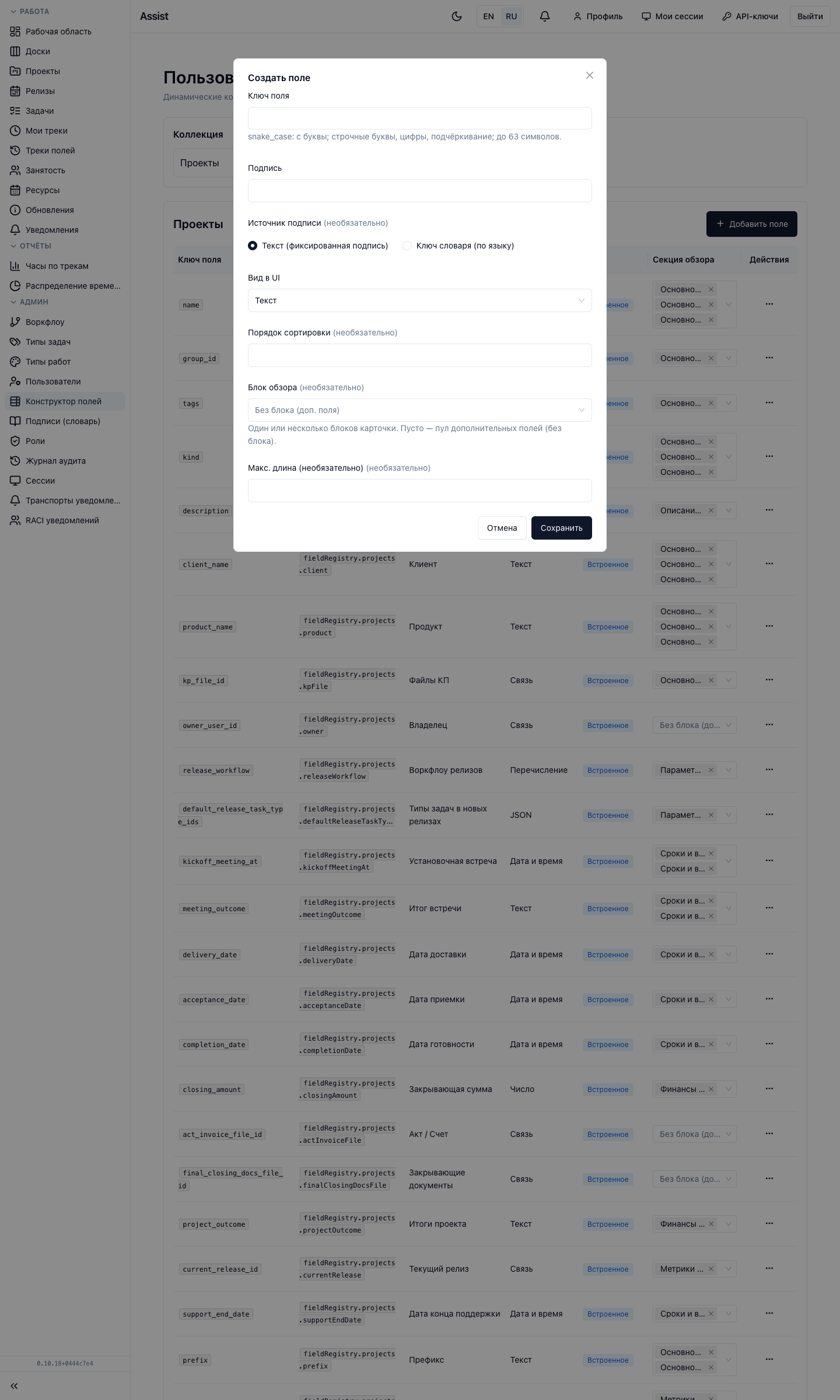
| Поле формы | Правило |
|---|---|
| Ключ поля | С буквы; строчные латинские буквы, цифры, подчёркивание; до 63 символов, например contract_number |
| Подпись | Название, которое увидят люди |
| Источник подписи | Фиксированный текст либо ключ словаря. Ключ нужен, если название должно различаться на русском и английском |
| Вид в UI | Тип: текст, многострочный текст, текст BlockNote, дата и время, число, да/нет, файл, связь, перечисление, JSON |
| Порядок сортировки | Место поля среди других |
| Блок обзора | Блок карточки, где поле показывается. Если пусто, поле попадёт в «Дополнительные поля» |
- Нажмите сохранить.
Как выбрать тип
| Нужно | Тип |
|---|---|
| Короткая строка | Текст |
| Длинное описание | Многострочный текст или BlockNote |
| Дата | Дата и время (выключите «Показывать время», если нужен день) |
| Сумма, количество | Число |
| Флажок | Да / нет |
| Приложить документ | Файл |
| Ссылка на другую запись | Связь |
| Выбор из списка | Перечисление (значениям можно назначить цвета) |
Шаг 3. Подпись на двух языках
- Откройте Админ → Подписи (словарь).
- Выберите язык редактирования и нажмите Добавить ключ, например
contract.title. - Введите текст для русского, затем переключите язык на английский и введите перевод.
- Вернитесь к полю и выберите источник подписи «Ключ словаря».
Подробно: «Словарь подписей».
Шаг 4. Разместите поле в карточке
Выберите Секцию обзора прямо в таблице полей. Блоки карточки можно создавать внизу таблицы: у блока задают место на странице и условия показа (всегда, если поле заполнено, если поле равно значению).
Шаг 5. История значений
Для числовых полей, полей «да/нет» и дат включите галочку Trackable: каждое изменение записывается и видно на странице «Треки полей».
Шаг 6. Права на поле
Откройте Админ → Роли, выберите роль, вкладку Поля. Отметьте поле у тех ролей, которые должны его видеть и менять. Как только в матрице отмечено хотя бы одно поле, для коллекции включается режим белого списка: остальные поля недоступны. Подробнее: «Пользователи и роли».
Переименование и удаление
- Переименовать ключ. В меню «…» строки. Права ролей обновятся автоматически.
- Удалить. Колонка и все данные удаляются безвозвратно. Для подтверждения введите ключ поля. Сначала убедитесь, что поле нигде не используется.
Как проверить результат
- Откройте сущность (например, проект) и найдите поле в нужном блоке.
- Заполните значение, обновите страницу.
- Войдите под ролью без прав на поле и проверьте, что оно скрыто.
Типичные ошибки
| Ситуация | Причина | Решение |
|---|---|---|
| Поля не видно в карточке | Нет права просмотра коллекции или поля | Настройте роль |
| Не создаётся ключ | Недопустимые символы | Только строчная латиница, цифры, подчёркивание |
| Нет истории значений | Не включён Trackable | Включите галочку |
| Подпись только на одном языке | Нет перевода ключа | Добавьте перевод в словарь |