Увольнение сотрудника
Цель. Закрыть человеку доступ, передать его работу и сохранить историю и часы.
Кто выполняет. Администратор вместе с руководителем сотрудника.
Что нужно до начала. Известна дата ухода и кому передаются задачи.
Время. 15–30 минут.
Главное правило. Не удаляйте сотрудника, а отключайте. Отключённый человек не может быть исполнителем и не входит, но его часы, комментарии и история остаются.
Шаг 1. Передайте задачи
- Руководитель открывает Работа → Рабочая область, режим Команда, и находит задачи сотрудника. Либо откройте проект и в скоупе отфильтруйте задачи по исполнителю.
- Для каждой незавершённой задачи в колонке Исполнитель выберите нового человека.
- Задачи, которые больше не нужны, переведите на финальную стадию.
Подробно: «Работа с задачами».
Шаг 2. Проверьте релизы и проекты
- Если сотрудник был ответственным за релиз, откройте релиз, вкладку «Обзор», и замените ответственного. Если поле заблокировано замком, верните релиз на стадию, где оно открыто (если воркфлоу это допускает).
- Если он был в команде проекта, откройте вкладку «Настройки» проекта и нажмите Убрать, затем Сохранить команду. Владельца проекта убрать нельзя: сначала передайте проект.
Шаг 3. Проверьте часы
Убедитесь, что последние часы записаны (старше 7 дней записать нельзя): отчёт «Часы по трекам».
Шаг 4. Отключите пользователя
- Откройте Админ → Пользователи и нажмите на ФИО сотрудника.
- В блоке Статус выберите «Отключен» и нажмите Перевести.
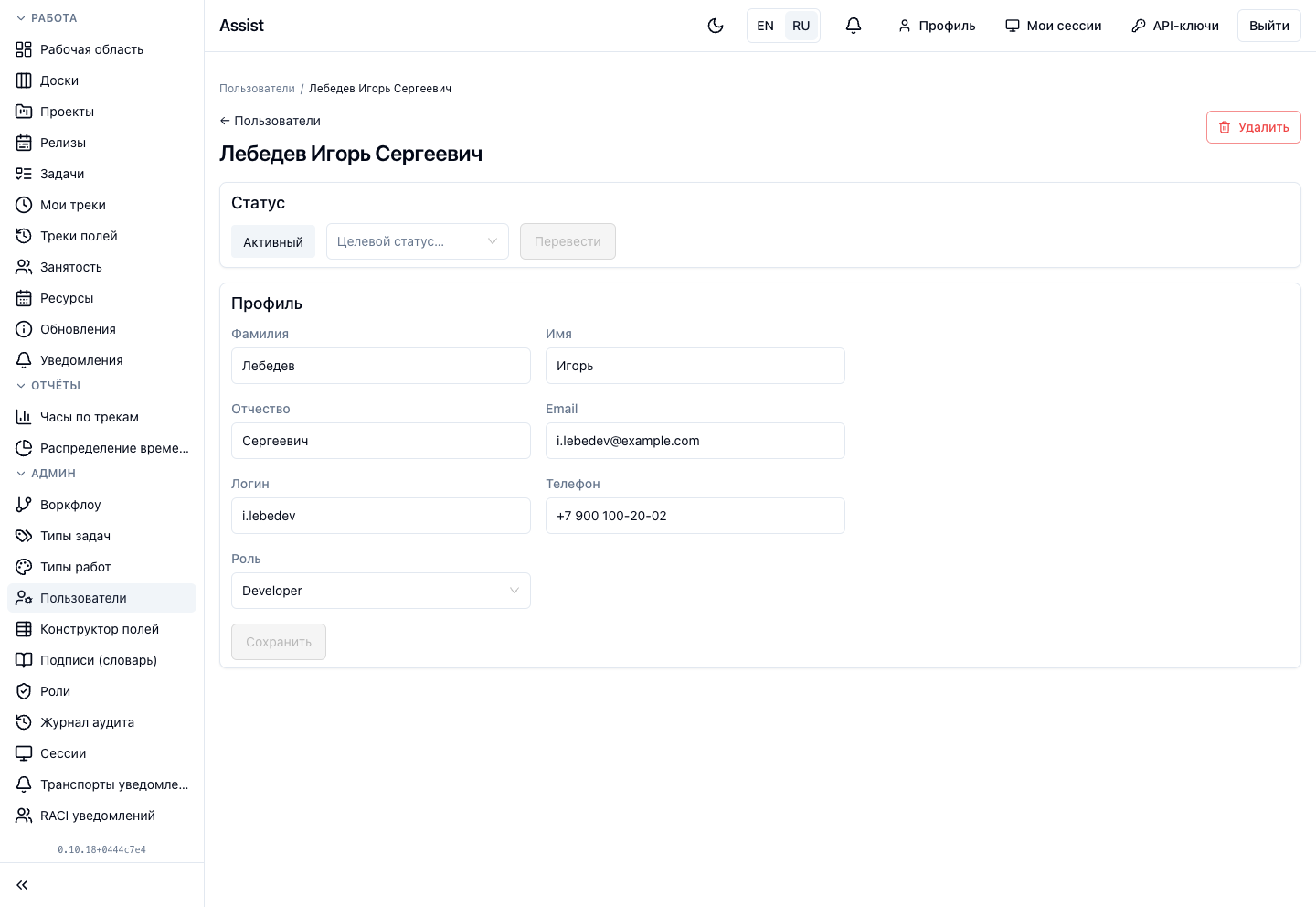
Результат. Человек не выбирается исполнителем. Прежние записи сохраняются.
Шаг 5. Завершите сессии
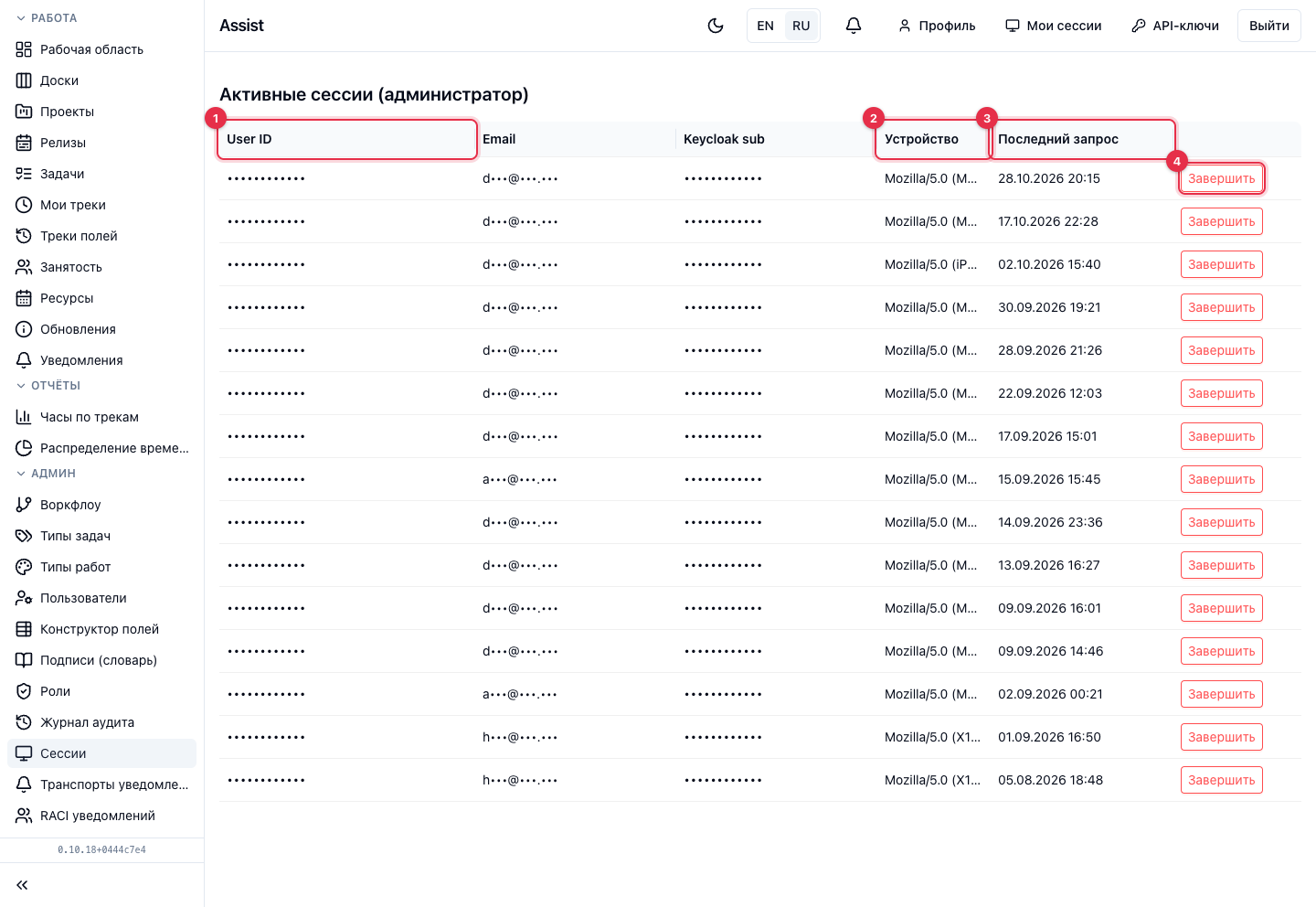
- Откройте Админ → Сессии.
- Найдите строки с email сотрудника.
- Нажмите Завершить и подтвердите. Человека выбросит из кабинета.
Шаг 6. Закройте вход в Keycloak
Отключите или удалите учётную запись сотрудника в Keycloak. Assist хранит только профиль и роль, пароль находится в Keycloak. Без этого шага человек сможет получить новую сессию.
Шаг 7. Отзовите ключи и webhook
- Нажмите API-ключи в шапке. Если у вашей роли есть право управлять чужими ключами, в списке видны ключи всех пользователей. Отзовите ключи сотрудника.
- Если его интеграции использовали ключ или webhook, создайте замену от имени другого сотрудника.
Шаг 8. Удаление (только если действительно нужно)
Кнопка Удалить в карточке пользователя удаляет запись после подтверждения. Удалить самого себя нельзя. Используйте удаление только для ошибочно созданных записей.
Как проверить результат
- В карточке пользователя статус «Отключен».
- В списке сессий нет его строк.
- У него нет задач в работе.
- В Keycloak учётная запись отключена.
Типичные ошибки
| Ситуация | Причина | Решение |
|---|---|---|
| Человек всё ещё входит | Не отключён в Keycloak | Отключите учётную запись |
| Релиз остался без ответственного | Не передан | Назначьте ответственного |
| Пропали данные сотрудника | Пользователь удалён вместо отключения | Для ушедших используйте только отключение |