Создание проекта
Цель. Завести проект так, чтобы в нём можно было сразу создавать релизы и задачи и чтобы команда видела свои задачи.
Кто выполняет. Руководитель или администратор, у роли которого есть право создавать проекты: «Таблица прав».
Что нужно до начала.
- Название клиента и продукта.
- Короткий префикс задач (до 10 символов латиницей), например
RGM. - Список людей, которые будут работать в проекте. Они должны уже иметь учётные записи: «Пользователи и роли».
Время. 10–15 минут.
Шаг 1. Откройте форму
- Откройте Работа → Проекты.
- Если нужно, выберите слева папку: проект создастся в ней.
- Нажмите Новый проект.
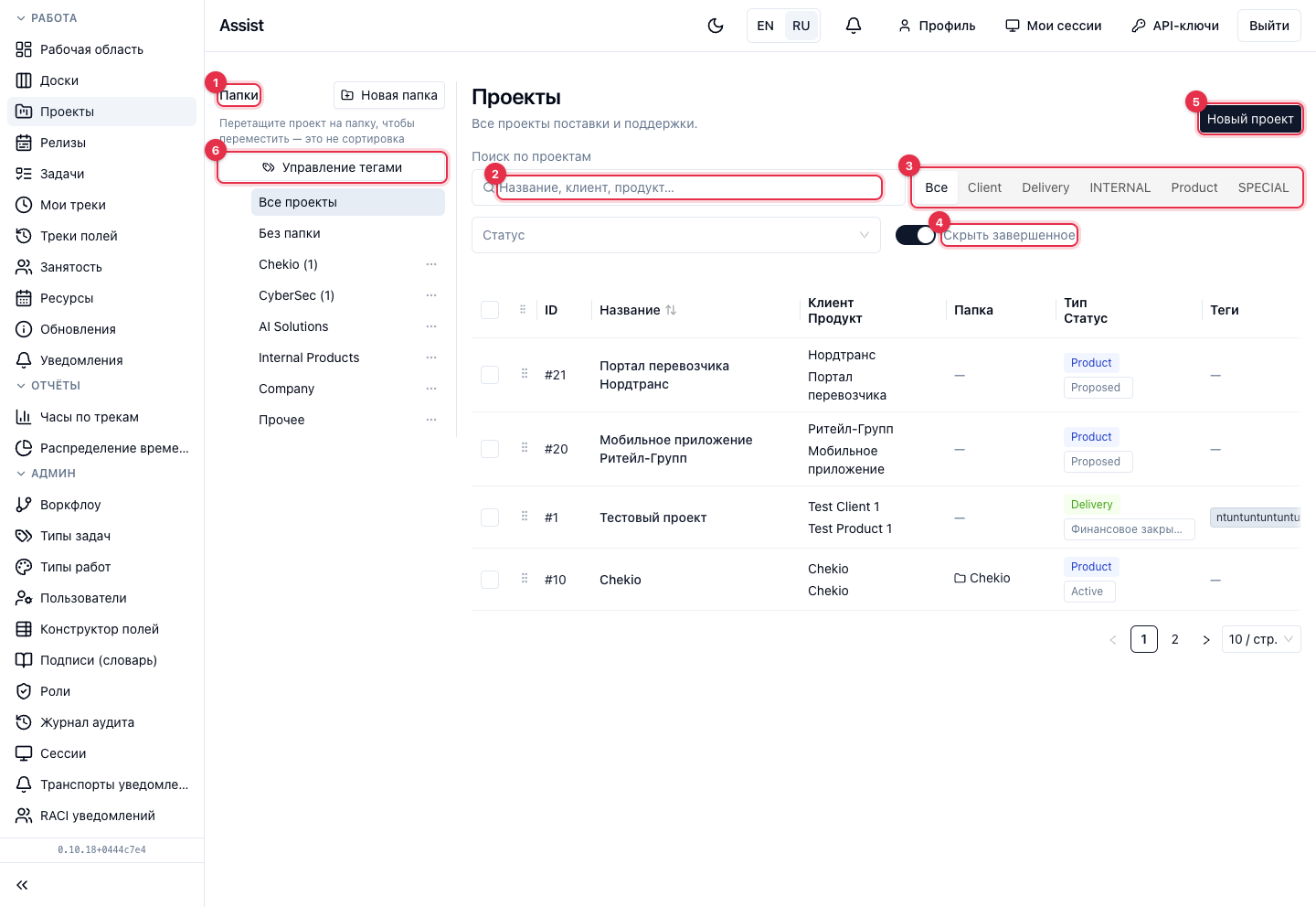
Шаг 2. Заполните форму
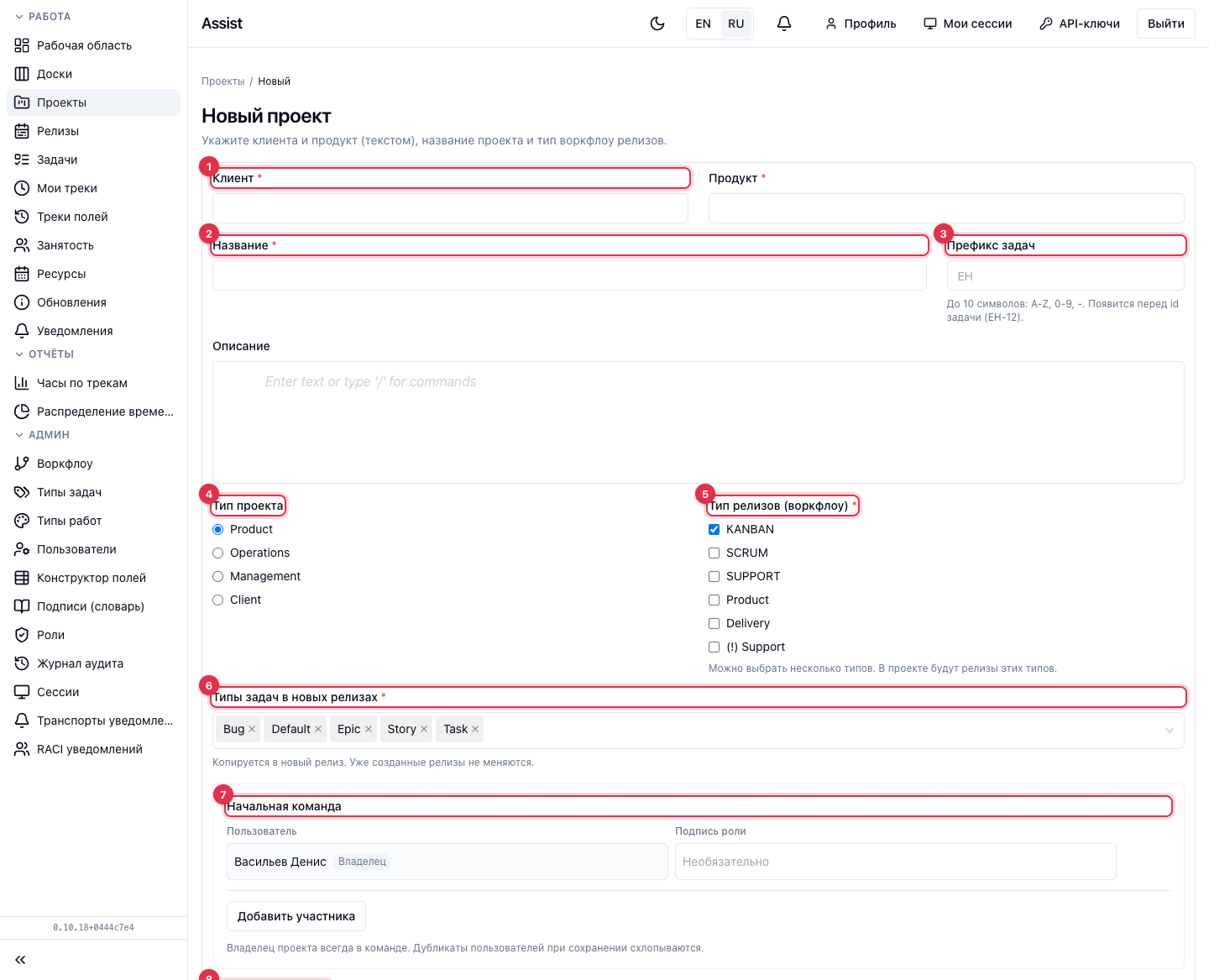
| Поле | Обязательное | Правило |
|---|---|---|
| Клиент | Да | Впишите название или выберите существующее |
| Продукт | Да | Впишите название или выберите существующее |
| Название | Да | Так проект виден в списках |
| Префикс задач | Да | До 10 символов: латиница, цифры, дефис. Префикс уникален |
| Тип проекта | Нет | Значение справочника, например «поставка» |
| Тип релизов (воркфлоу) | Да | Отметьте хотя бы один: KANBAN, SCRUM, SUPPORT и другие |
| Типы задач в новых релизах | Нет | Какие типы задач можно добавлять в релизы |
| Начальная команда | Нет | Владелец включён всегда. Нажмите Добавить участника, подпишите роль |
Нажмите Создать проект.
Результат. Открывается проект на вкладке «Скоуп». Кабинет показывает «Проект создан».
Префикс нельзя использовать повторно, а в задачах он идёт в номере: RGM-12. Выбирайте префикс осмысленно: менять его можно, но номера в письмах и чатах уже разойдутся.
Шаг 3. Проверьте вкладку «Обзор»
- Откройте вкладку Обзор.
- Проверьте клиент, продукт, префикс.
- Заполните описание: цель проекта, ссылки, особенности.
Подробно: «Проект. Обзор».
Шаг 4. Соберите команду
- Откройте вкладку Настройки, блок Команда проекта.
- Нажмите Добавить участника и выберите человека.
- Заполните Подпись роли (справочный текст: «Руководитель проекта», «Разработчик»).
- Заполните Зону ответственности: за что отвечает человек, что вносит, какие метрики и как часто. Пишите так, чтобы текст понял и ИИ-ассистент.
- Нажмите Сохранить команду.
Зачем это нужно. Исполнителей задач выбирают только из команды проекта. Кого нет в команде, на задачу не назначить.
Подробно: «Проект. Настройки».
Шаг 5. Настройте теги и группы
В блоке Теги введите название, выберите цвет и нажмите Добавить тег. В блоке Группы задач введите название и нажмите Добавить группу. Теги и группы выбираются у задач и помогают фильтровать работу.
Шаг 6. Проверьте уведомления
По умолчанию действуют глобальные правила RACI. Если в проекте нужны другие получатели, в блоке RACI уведомлений нажмите Настроить для проекта. Подробно: «RACI уведомлений».
Шаг 7. Создайте первый релиз
Проект без релиза не содержит релизной работы. Следующий шаг: «Планирование релиза».
Как проверить результат
- Проект виден в списке «Проекты».
- В команде есть все нужные люди с подписями ролей.
- Префикс правильный.
- Можно создать задачу в проекте: «Работа с задачами».
Типичные ошибки
| Ситуация | Причина | Решение |
|---|---|---|
| «Префикс уже занят» | Префикс использует другой проект | Выберите другой префикс |
| Нет кнопки «Новый проект» | У роли нет права | Обратитесь к администратору |
| Исполнитель не выбирается в задаче | Человека нет в команде | Добавьте его на вкладке «Настройки» |
| Нельзя создать релиз нужного типа | Тип не отмечен в проекте | Отметьте тип в проекте до создания релиза |