Планирование релиза
Цель. Подготовить релиз к разработке: определить состав, сроки, ответственных и оценку, затем перевести релиз в стадию «В разработке».
Кто выполняет. Руководитель проекта. Нужны права на создание и изменение релизов и задач.
Что нужно до начала. Проект создан, команда добавлена: «Создание проекта».
Время. 30–60 минут.
Шаг 1. Создайте релиз
- Откройте проект и нажмите Создать релиз в шапке либо откройте Работа → Релизы и нажмите Новый релиз.
- Заполните форму.
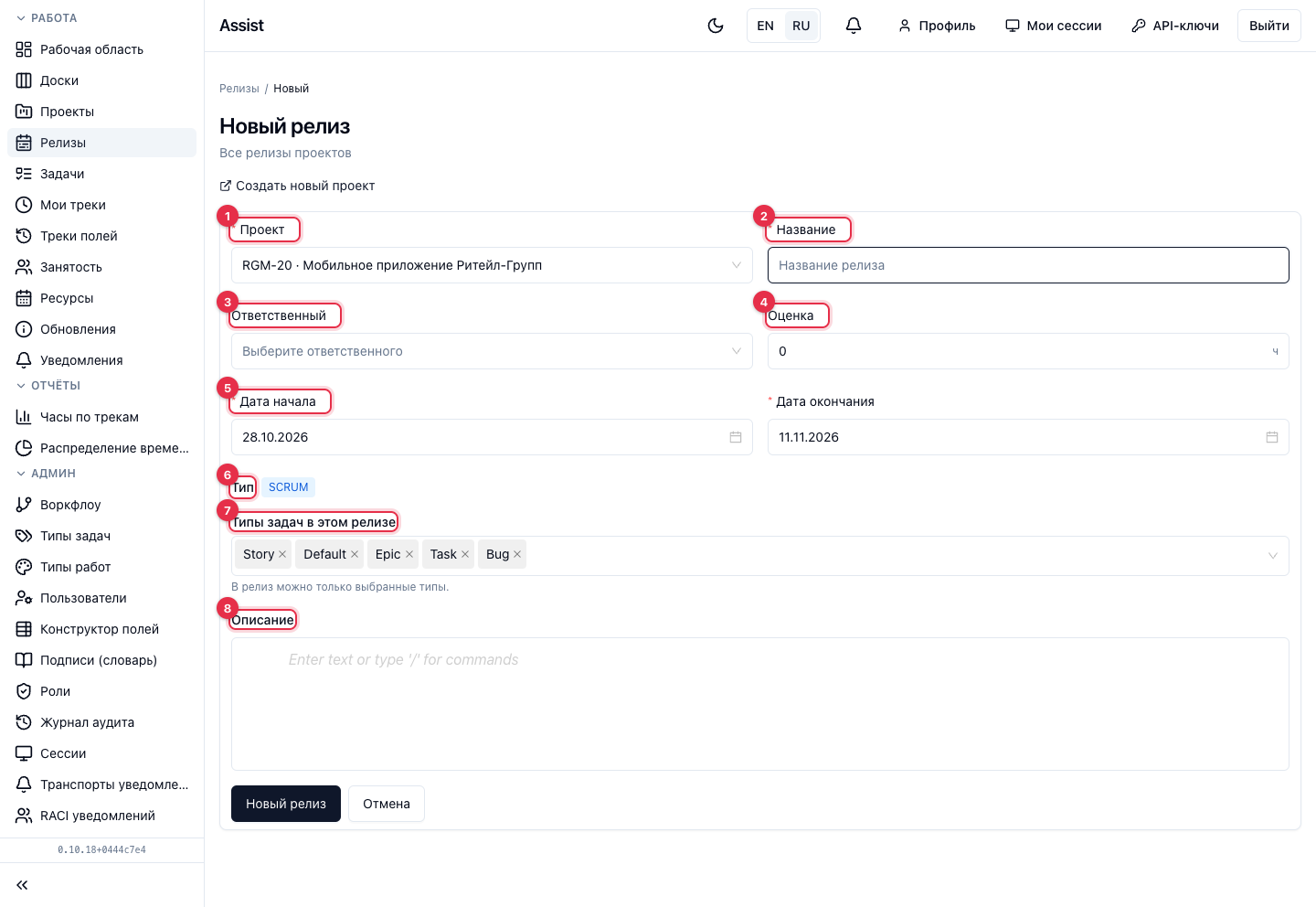
| Поле | Обязательное | Правило |
|---|---|---|
| Проект | Да | Если релиз создаётся из проекта, подставляется сам |
| Название | Да | Например, «2.4: личный кабинет» |
| Ответственный | Нет, но нужен для старта | Тот, кто отвечает за релиз |
| Оценка | Нет, но нужна для старта | Часы на весь релиз. Если не заполнять, оценка считается суммой по задачам |
| Дата начала | Да | Начало релиза |
| Дата окончания | Да | Целевая дата |
| Тип | Показан автоматически | Берётся из проекта |
| Типы задач в этом релизе | Нет | Если пусто, допускаются все типы |
| Описание | Нет | Цели и состав |
- Нажмите Новый релиз.
Результат. Релиз создан на стадии «Запланирован».
Шаг 2. Наполните релиз задачами
- Откройте релиз, вкладку Скоуп.
- Нажмите Создать задачу и заполните форму: название, тип, оценку, исполнителя. Релиз подставится сам.
- Для разбиения крупной задачи добавьте подзадачи.
- Задачи, которые уже есть в бэклоге проекта, перенесите в релиз: в карточке задачи смените поле «Релиз».
Подробно: «Работа с задачами», «Релиз. Скоуп».
Шаг 3. Назначьте исполнителей и сроки
- В таблице скоупа в колонке Исполнитель выберите человека для каждой задачи.
- В карточке каждой задачи задайте Начало, Окончание и Оценку.
- Включите переключатель Скрыть завершенное, чтобы видеть только незавершённые.
Зачем. Для перехода задачи из New в In Progress нужны исполнитель, оценка, даты начала и окончания. Заполните их заранее: исполнители сразу смогут брать задачи в работу.
Шаг 4. Проверьте состав и загрузку
- Откройте вкладку Календарь релиза и убедитесь, что задачи распределены по дням без пересечений.
- Откройте Работа → Занятость, выберите исполнителей и проверьте, нет ли перегрузки: «Занятость».
- При необходимости пересмотрите сроки.
Шаг 5. Заполните обзор релиза
- Откройте вкладку Обзор.
- Проверьте Ответственного, Оценку, Начало и Конец.
- Заполните Описание.
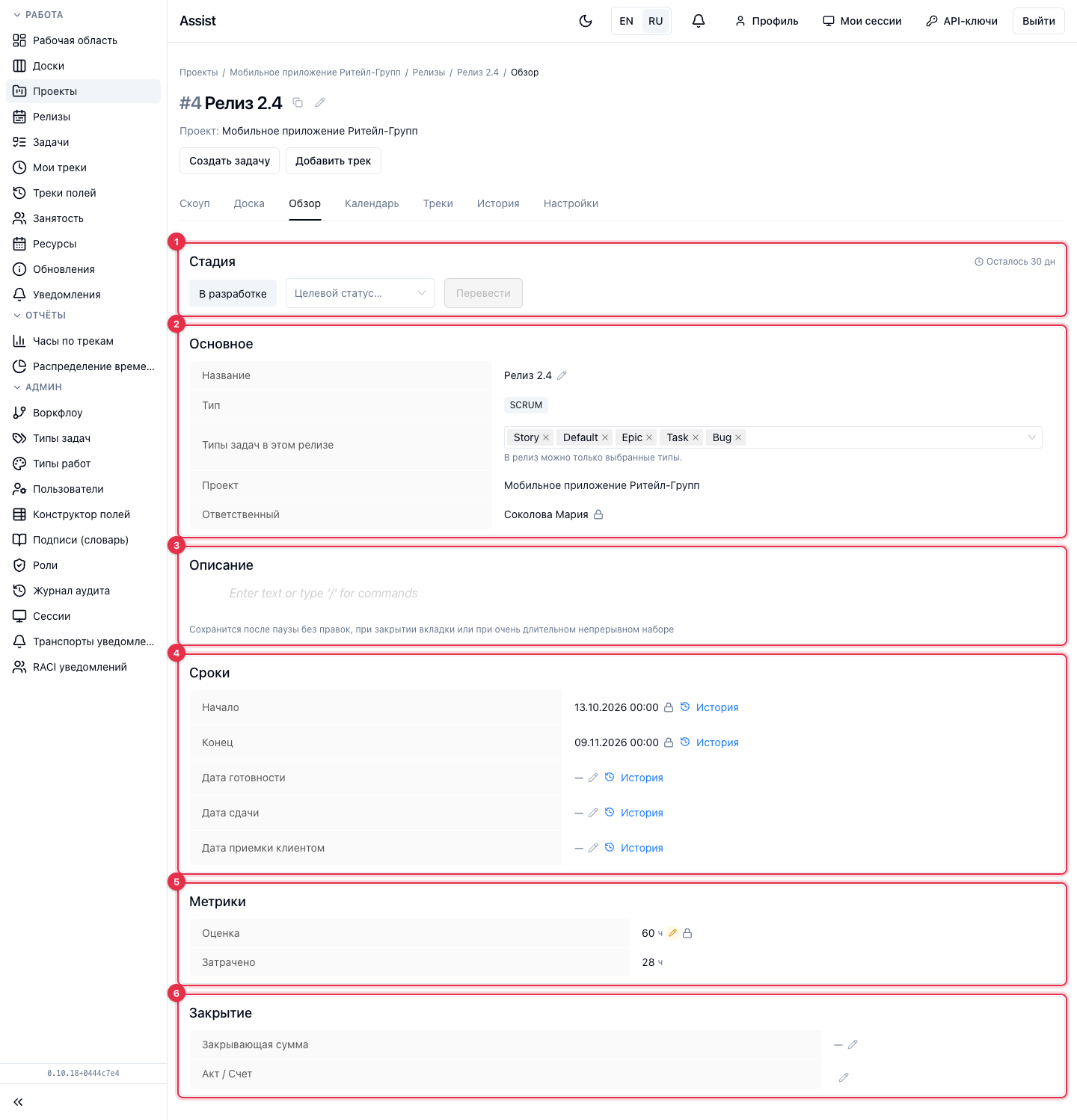
Если оценку не задавать вручную, она складывается из оценок задач. Вручную заданную оценку обозначает жёлтый карандаш рядом со значением.
Шаг 6. Запустите разработку
- В блоке Стадия выберите целевой статус «В разработке».
- Нажмите Перевести.
- Если кабинет пишет «Нужны: ответственный, оценка, целевая дата», заполните недостающее и повторите.
Результат. Релиз на стадии «В разработке». Поля ответственного, дат начала и окончания и оценки блокируются (замок).
После перехода менять ответственного, даты и оценку нельзя. Проверьте значения до перевода. Если ошиблись, верните релиз на предыдущую стадию, если воркфлоу это допускает.
Как проверить результат
- Релиз на стадии «В разработке».
- В скоупе у каждой задачи есть исполнитель, оценка и даты.
- На доске релиза видны колонки стадий задач.
Типичные ошибки
| Ситуация | Причина | Решение |
|---|---|---|
| Нет перехода «В разработке» | Не хватает ответственного, оценки или целевой даты | Заполните на вкладке «Обзор» |
| Задача не добавляется в релиз | Тип задачи запрещён в релизе | Выберите допустимый тип |
| Релиз не виден в списке | Включён «Скрыть завершенное» или нет доступа | Выключите переключатель, проверьте роль |