Планирование ресурсов
Цель. Расписать на месяц, сколько часов каждый сотрудник отдаёт каждому проекту, и затем сравнить план с фактом.
Кто выполняет. Руководитель или планировщик. Для правки плана у роли нужны права на коллекцию «Планы ресурсов». Остальные могут только смотреть.
Что нужно до начала.
- Проекты созданы, команды добавлены: «Создание проекта».
- Заполнен производственный календарь на год. Его ведёт администратор: «Ресурсы. Календарь».
Время. 30–90 минут в начале месяца.
Как работает планирование
План — это числа в клетках. Строка — человек в проекте, столбец — день месяца, число — плановые часы. Факт собирается из треков, которые записывают сотрудники. Сравнение показывает, где людей не хватает, а где они недозагружены.
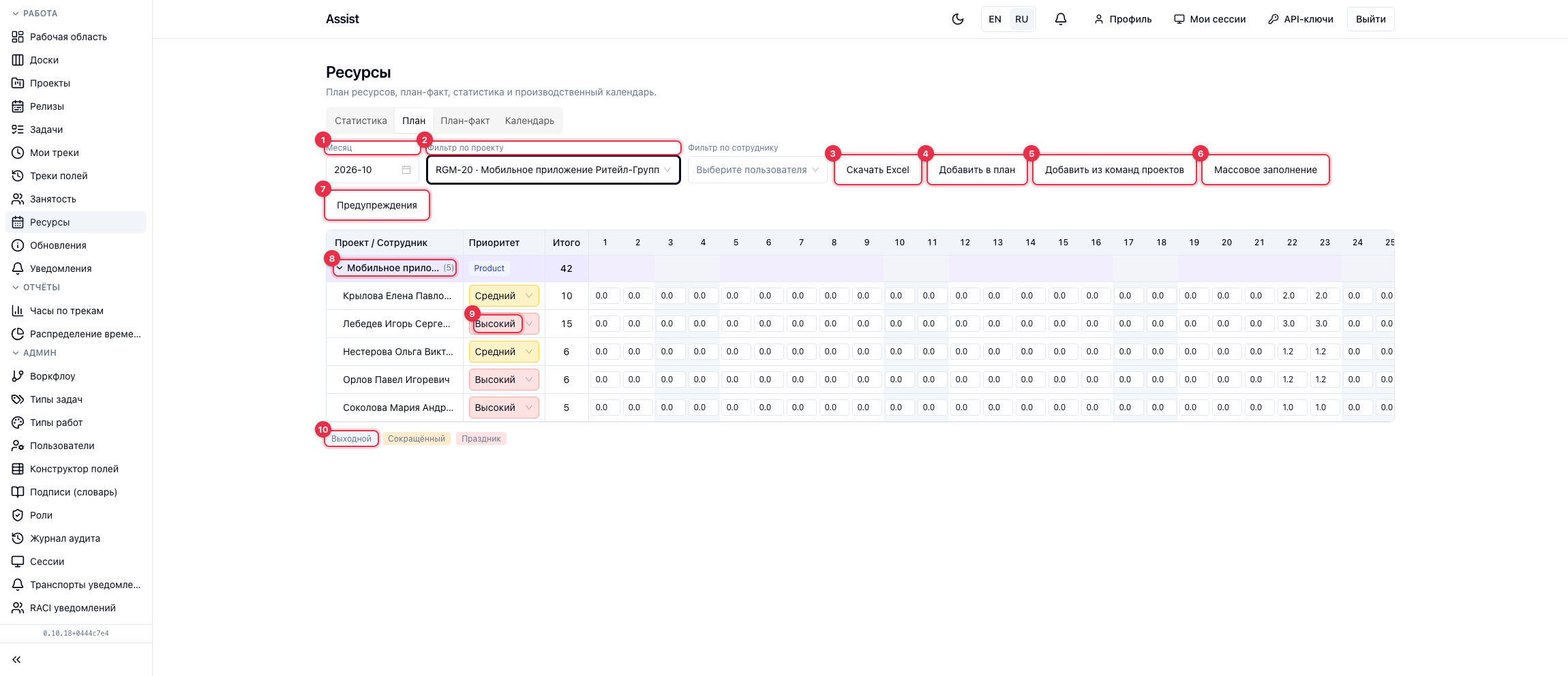
Шаг 1. Откройте раздел
- Откройте Работа → Ресурсы.
- Перейдите на вкладку План.
- Выберите Месяц.
Шаг 2. Добавьте людей
Есть два способа:
- Добавить в план. Выберите проект и человека. Подходит для единичных добавлений.
- Добавить из команд проектов. Кабинет создаёт пустые строки для всех участников команд. Если выбран фильтр по проекту, добавятся люди только этого проекта. Те, кто уже есть в плане, пропускаются.
Шаг 3. Заполните часы
Способ 1. Массовое заполнение
- Нажмите Массовое заполнение.
- Выберите проект, сотрудника, диапазон дат и часы в день, например 6.
- Подтвердите.
Выходные, праздничные и сокращённые дни получают ноль.
Способ 2. Правка клеток
- Нажмите на клетку.
- Введите число часов.
- Нажмите вне клетки: значение сохранится.
Приоритет
В колонке Приоритет выберите «Высокий», «Средний» или «Низкий». Приоритет не влияет на расчёты, он помогает понять, чьё время важнее при перераспределении.
Шаг 4. Проверьте перегруз
- Нажмите Предупреждения.
- В списке «Перегруз по дням» найдите сотрудников, у которых за день запланировано больше 8 часов по всем проектам.
- Уменьшите часы или переведите часть работы на другого человека.
- В списке «Факт без строки плана» найдите сотрудников, которые списывали время на проект, но в плане не числятся. Добавьте их кнопкой Добавить в план.
Шаг 5. Выгрузите план
Нажмите Скачать Excel, чтобы передать план коллегам или в бухгалтерию.
Шаг 6. Сравнивайте план с фактом
- Перейдите на вкладку План-факт.
- Для каждого человека показаны две строки: План и Факт.
- Смотрите на цвет клеток факта.
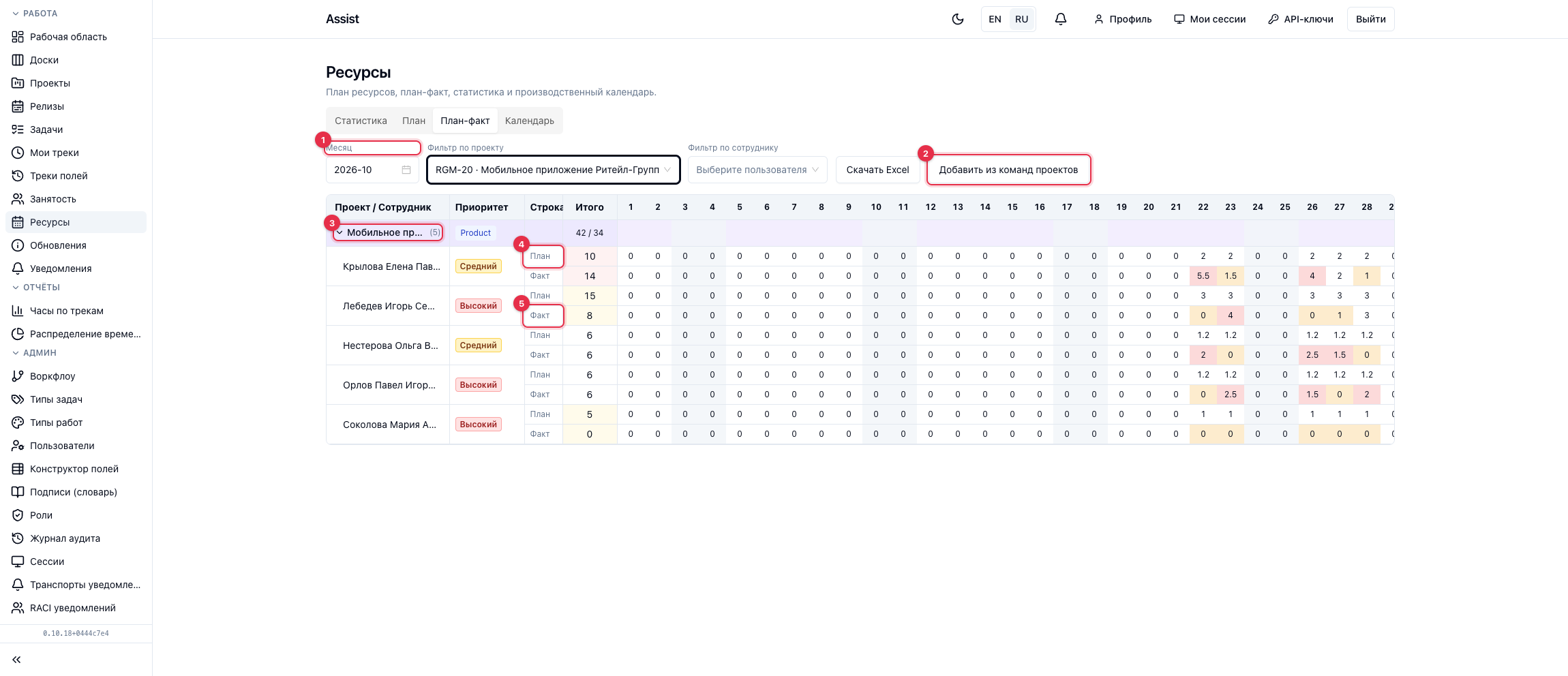
| Цвет | Значение | Что делать |
|---|---|---|
| Без подсветки | По плану | Ничего |
| Янтарный | Недозагрузка: факт ниже плана более чем на 20% | Выяснить, записано ли время и чем занят человек |
| Красный | Перерасход: факт выше плана более чем на 10% | Пересмотреть оценки или перераспределить людей |
Общая картина за период: вкладка Статистика. Целевой «Расход ресурса» — 85–100% от плана.
Как проверить результат
- В плане нет красных ячеек перегруза.
- Для каждого проекта виден общий итог часов.
- В середине месяца вкладка «План-факт» не показывает массовой недозагрузки.
Типичные ошибки
| Ситуация | Причина | Решение |
|---|---|---|
| «Нет строк плана за этот месяц» | План не составлен | Добавьте людей на вкладке «План» |
| Нельзя править клетки | У роли нет права | Обратитесь к администратору |
| Факт нулевой | Сотрудники не записывают время | «Учёт времени» |
| В выходные стоят часы | Часы введены вручную | Исправьте клетку |