Работа с задачами
Цель. Выполнить любое действие с задачей: создать, найти, изменить, перевести по стадиям, обсудить, связать, удалить.
Кто выполняет. Исполнители и руководители. Какие действия доступны, определяет роль: таблица прав.
Что нужно до начала. Вы вошли в кабинет и состоите в команде проекта, в котором работаете.
Как создать задачу
Задачу можно создать тремя способами. Результат один и тот же.
Способ 1. Из проекта
- Откройте Работа → Проекты и нажмите на название проекта.
- В шапке проекта нажмите Создать задачу. Откроется форма «Новая задача».
- Заполните поля формы (описание ниже).
- Нажмите Создать задачу.
Способ 2. Из «Моей работы»
- Откройте Работа → Рабочая область.
- В блоке Быстрые действия нажмите Создать задачу.
- В окне «Создать задачу» выберите проект и нажмите Продолжить. Откроется форма новой задачи в этом проекте.
Способ 3. Подзадача
- Откройте таблицу скоупа проекта, найдите родительскую задачу.
- Нажмите значок «плюс» справа в строке родительской задачи или кнопку Добавить подзадачу в карточке задачи.
- Заполните форму. Родительская задача и релиз подставятся сами.
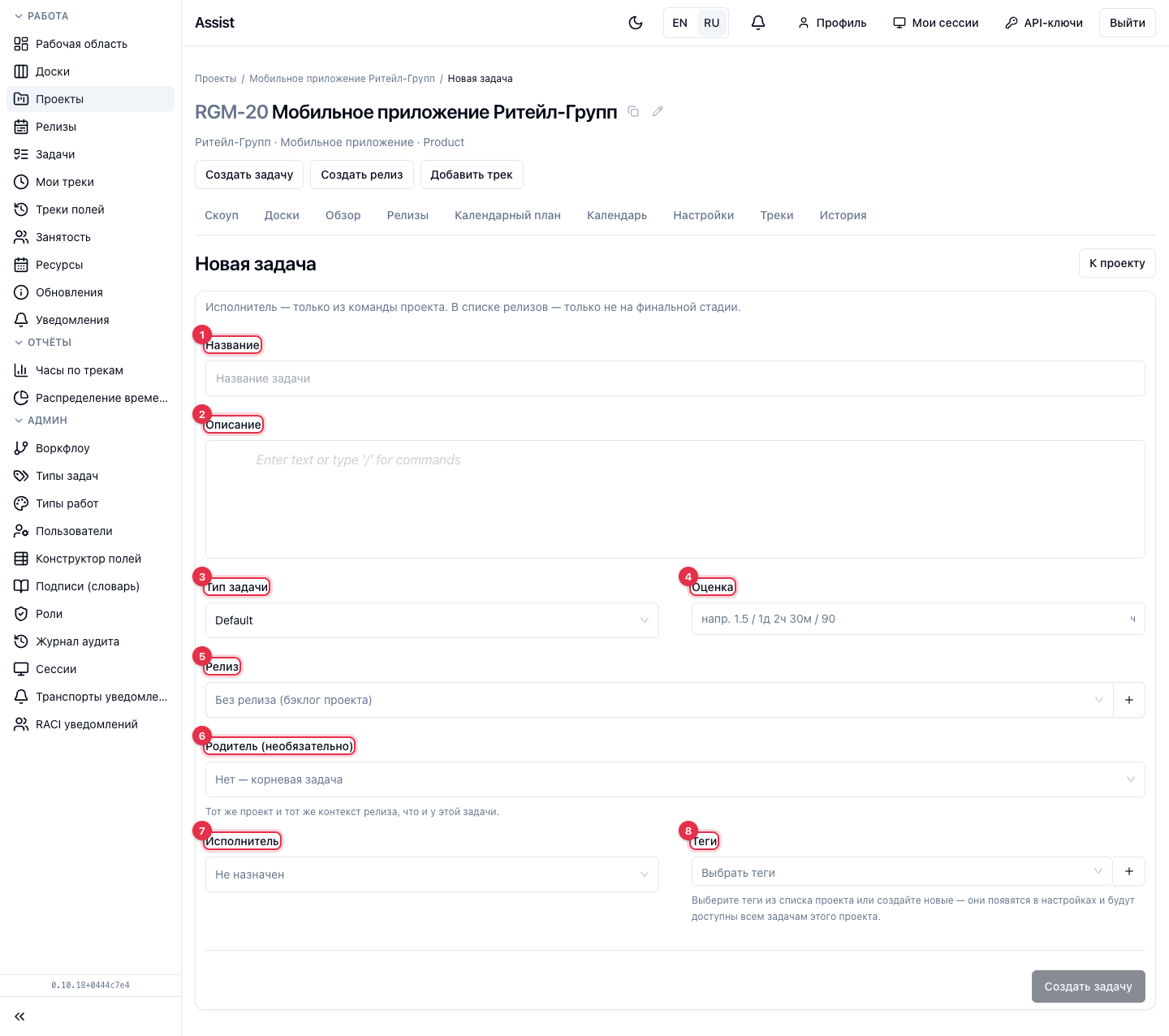
Поля формы «Новая задача»
| Поле | Обязательное | Как заполнять |
|---|---|---|
| Название | Да | Кратко и конкретно: что нужно сделать |
| Описание | Нет | Подробности, критерии готовности. Строка, начинающаяся с /, открывает меню блоков |
| Тип задачи | Нет | По умолчанию Default. От типа зависит набор стадий |
| Оценка | Нет | Сколько времени займёт работа: 1.5, 1д 2ч 30м, 90 |
| Релиз | Нет | Релиз задачи или «Без релиза (бэклог проекта)». Показываются только незавершённые релизы |
| Родитель (необязательно) | Нет | Родительская задача того же проекта и релиза |
| Исполнитель | Нет | Только участник команды проекта |
| Теги | Нет | Теги проекта. Нужный тег можно создать значком «плюс» |
Результат. Задача появляется в скоупе проекта. Кабинет показывает «Задача создана».
Даты начала и окончания в форме отсутствуют: задайте их в карточке задачи.
Подробно: «Новая задача».
Как найти задачу
| Нужно | Где искать |
|---|---|
| Задачи, назначенные на меня | Моя работа |
| Задачи одного проекта | Вкладка Скоуп проекта: Проект. Скоуп |
| Задачи одного релиза | Вкладка Скоуп релиза: Релиз. Скоуп |
| Задача в любом проекте | Задачи — введите ключ, например RGM-30, или часть названия |
| Недавно открытые | Кнопка Недавнее на «Моей работе» |
| Задачи, за которыми я слежу | Скоуп проекта, переключатель Наблюдаю |
| Задачи, которые создал я | Переключатель Поставил я |
Если задача не находится, выключите переключатель Скрыть завершенное: задача могла быть завершена.
Как изменить задачу
-
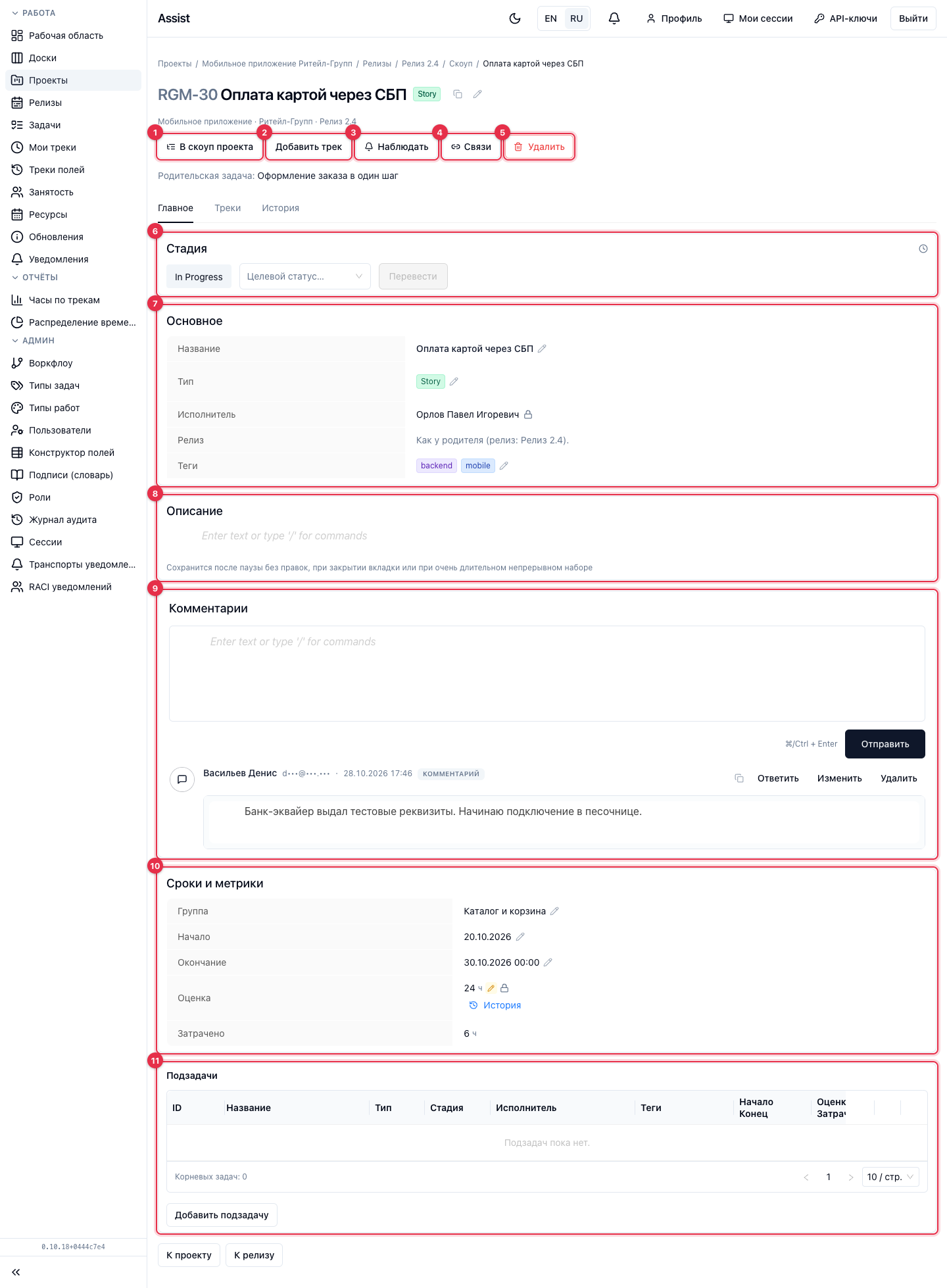
Откройте карточку: нажмите на название задачи в любом списке.
-
Нажмите на карандаш рядом с нужным полем и введите новое значение. Описание сохраняется автоматически.
-
Следите за подтверждением «Сохранено».
| Что изменить | Где в карточке |
|---|---|
| Название | Шапка, значок карандаша, либо блок «Основное» |
| Исполнитель | Блок «Основное» |
| Релиз | Блок «Основное» (у подзадачи релиз наследуется от родителя) |
| Теги | Блок «Основное» |
| Описание | Блок «Описание» |
| Группа, начало, окончание, оценка | Блок «Сроки и метрики» |
| Тип | Блок «Основное», карандаш у типа (нужно право на смену типа) |
Если рядом с полем стоит замок, воркфлоу заблокировал его на текущей стадии. Если карандаша нет, у вашей роли нет права менять поле.
Как назначить исполнителя
- В таблице скоупа или каталога задач: в колонке Исполнитель откройте список и выберите человека. Список показывает только команду проекта.
- Взять задачу себе: нажмите Взять на себя под полем исполнителя.
- В карточке: блок «Основное», поле «Исполнитель».
Если нужного человека нет в списке, добавьте его в команду проекта: «Проект. Настройки».
Как задать сроки и оценку
- Откройте карточку, блок Сроки и метрики.
- Нажмите на карандаш у поля Начало, выберите дату. Повторите для поля Окончание.
- Нажмите на карандаш у поля Оценка, введите значение.
Правила.
- Даты хранятся как календарные дни без времени суток.
- Оценка родительской задачи по умолчанию равна сумме оценок подзадач. Если задать значение вручную, рядом появится жёлтый карандаш; чтобы вернуть автоматический расчёт, очистите поле.
- Ссылка История у оценки показывает все изменения значения.
Как перевести задачу по стадиям
-
Откройте карточку. В блоке Стадия находятся текущая стадия, список Целевой статус… и кнопка Перевести.
-
Выберите целевую стадию.
-
Если кабинет показывает незаполненные поля, заполните их.
-
Нажмите Перевести.
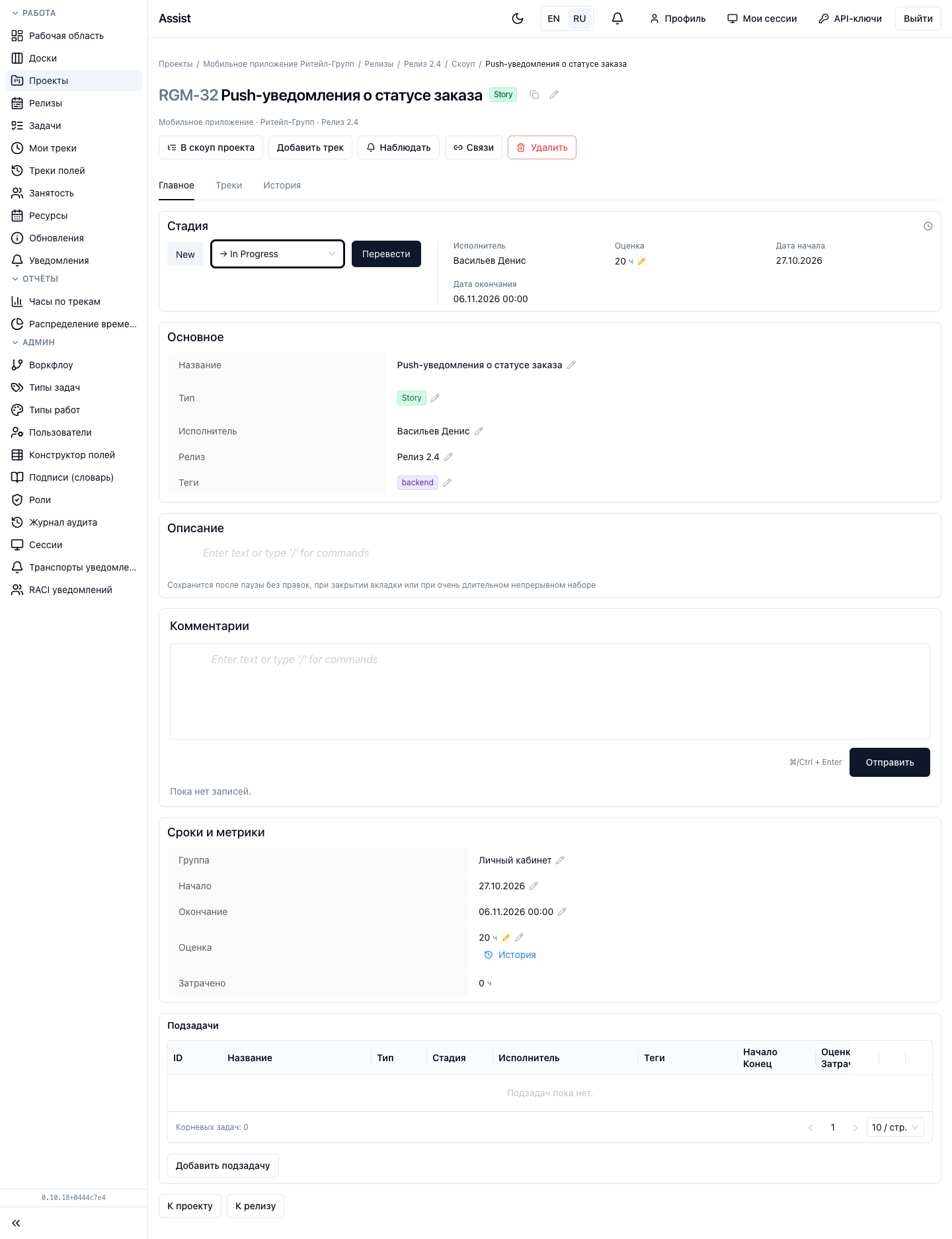
Результат. «Стадия обновлена». В истории задачи появляется запись «Статус: … → …».
Задачу можно также перетащить в другую колонку на доске. Подробно: «Сводные доски». Разрешённые переходы: «Стадии и переходы».
Как обсудить задачу
- В блоке Комментарии введите текст.
- Нажмите Отправить или ⌘+Enter (Ctrl+Enter).
- Чтобы ответить на комментарий, нажмите Ответить. Чтобы исправить свой комментарий, нажмите Изменить. Чтобы удалить, нажмите Удалить и подтвердите.
Комментарии, часы и изменения собраны на вкладке История: «Карточка задачи».
Как следить за задачей
Нажмите Наблюдать в шапке карточки. Вы будете получать уведомления об изменениях, если на вкладке «Настройка уведомлений» профиля включено событие «Изменения в наблюдаемых задачах». Чтобы перестать следить, нажмите Не наблюдать.
Как связать задачи
- В шапке карточки нажмите Связи. Откроется панель «Связанные задачи».
- Выберите действие:
- Привязать задачу — привяжите существующую задачу;
- Создать в другом проекте — создайте задачу и сразу свяжите её.
- Чтобы убрать связь, нажмите Отвязать и подтвердите.
Связанная задача остаётся самостоятельной. Количество связей показано значком звена на карточке и в таблицах.
Как сменить тип задачи
- В блоке Основное нажмите на карандаш у поля Тип. Действие доступно ролям с правом на смену типа.
- Выберите новый тип. Кабинет покажет, изменится ли воркфлоу.
- Если в новом воркфлоу нет текущей стадии, сопоставьте стадии.
- Если нужно, включите «Также применить к подзадачам».
- Нажмите Сменить тип.
Как выгрузить список задач
В скоупе проекта или релиза нажмите Экспорт XLSX. Выгружается то, что показано в таблице с учётом фильтров.
Как удалить задачу
- В шапке карточки нажмите Удалить или значок корзины в строке таблицы.
- Подтвердите удаление.
Удаление задачи удаляет её подзадачи и записанные на них часы. Если задача завершена, обычно её не удаляют, а переводят на финальную стадию.
Типичные ошибки
| Ситуация | Причина | Решение |
|---|---|---|
| Нельзя перевести в In Progress | Нет исполнителя, оценки или дат | Заполните поля, которые показывает кабинет |
| Исполнитель не выбирается | Нет в команде проекта или отключён | Добавьте человека в команду |
| Нельзя добавить задачу в релиз | Тип задачи не разрешён в релизе | Выберите разрешённый тип |
| Поле не меняется | Замок воркфлоу или нет права | Проверьте замок и роль |