Настройка уведомлений
Цель. Получать нужные сообщения (назначения, комментарии, сроки) там, где вам удобно, и не получать лишнего.
Кто выполняет. Каждый сотрудник за себя. Каналы доставки предварительно настраивает администратор: «Транспорты уведомлений».
Что нужно до начала. Вы вошли в кабинет. Если нужен Telegram, Element или push, администратор должен открыть этот канал пользователям.
Время. 5–10 минут.
Как устроены уведомления
Уведомление создаёт событие: вас назначили на задачу, вас упомянули, изменился срок. Прежде чем сообщение дойдёт до вас, проверяются три условия:
| № | Условие | Кто задаёт |
|---|---|---|
| 1 | Вы входите в круг получателей события (исполнитель, ответственный, консультант, информируемый, наблюдатель) | Руководитель проекта и администратор: «RACI уведомлений» |
| 2 | Событие включено в вашем профиле | Вы |
| 3 | Для события выбран канал, а канал подключён и работает | Вы и администратор |
Если нарушено хотя бы одно условие, сообщение не придёт.
Шаг 1. Выберите события
- Нажмите Профиль в шапке и откройте вкладку Настройка уведомлений.
- В блоке «Настройки уведомлений» включите нужные переключатели:
- «Задача назначена на меня»;
- «Упоминание в комментарии к задаче»;
- «Новые комментарии к задаче»;
- «Изменился срок задачи»;
- «Задача просрочена»;
- «Изменения в наблюдаемых задачах».
- Для каждого включённого события отметьте каналы: Email, Telegram, Element, браузерные push, Webhook.
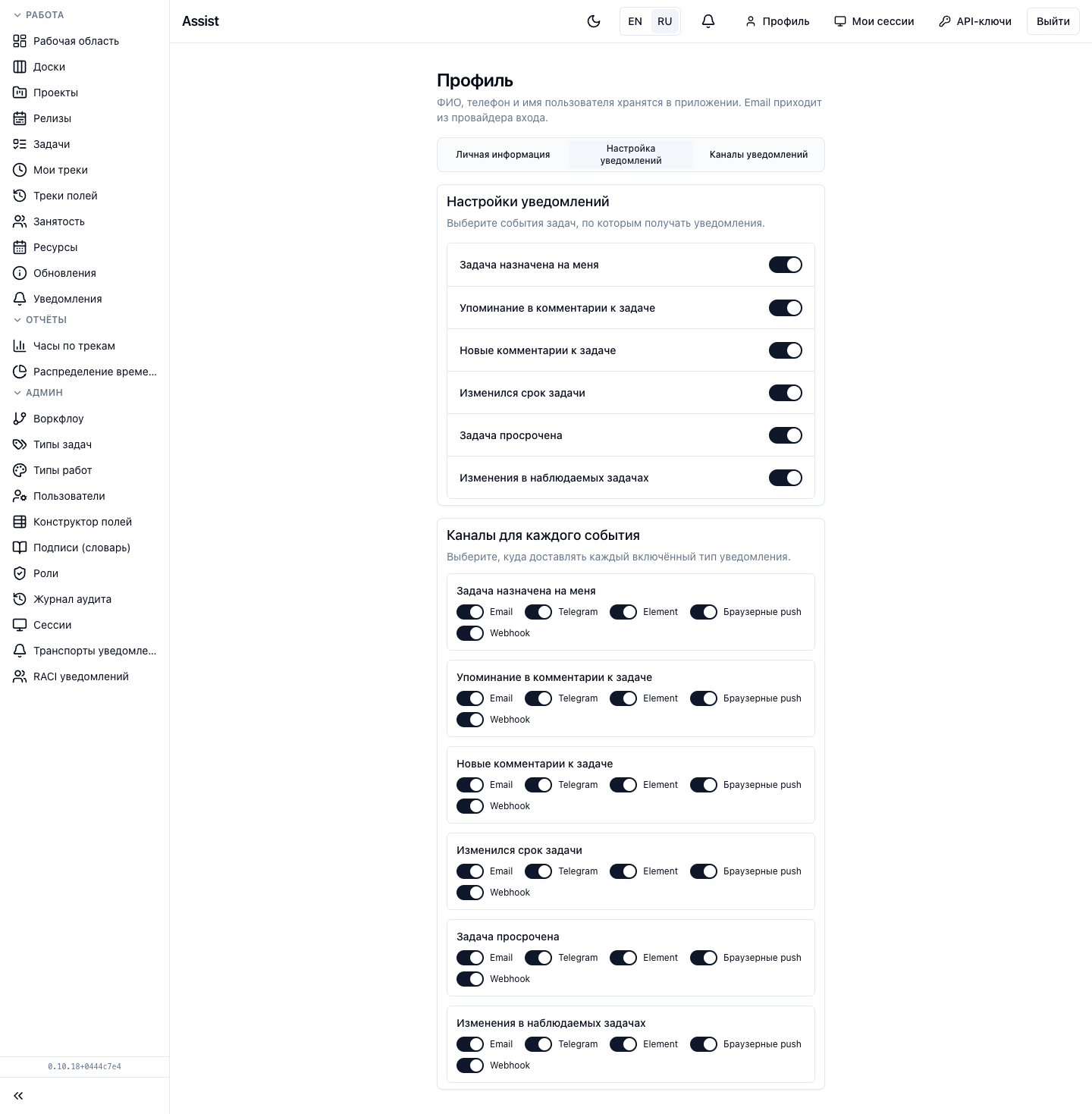
Результат. Настройки сохраняются сразу.
Рекомендация. Назначения и упоминания получайте во всех каналах, комментарии — только в кабинете.
Шаг 2. Подключите каналы
Откройте вкладку Каналы уведомлений.
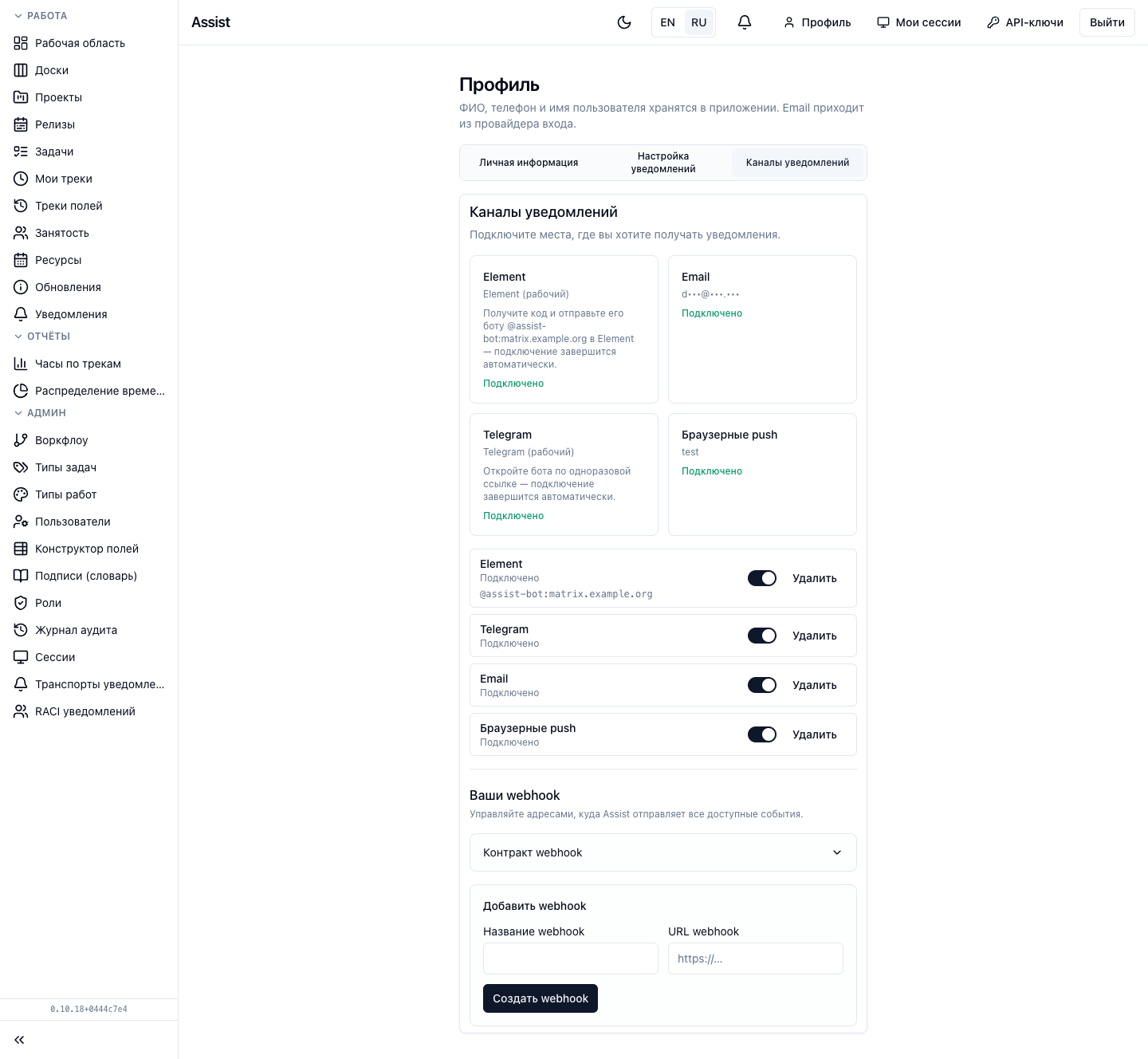
Email
Если администратор настроил почтовый транспорт, он показан подключённым, а письма идут на ваш адрес из Keycloak. Ничего делать не нужно.
Telegram
- Нажмите Получить ссылку Telegram.
- Откройте ссылку, начните диалог с ботом и подтвердите связку.
- Вернитесь в кабинет: статус канала изменится на «подключён».
Element
- Нажмите Получить код привязки.
- Начните зашифрованный личный чат с ботом Assist.
- Отправьте код одним сообщением. Код действует 15 минут.
Бот работает только в зашифрованных комнатах. В незашифрованной комнате код не примется.
Браузерные push
- Нажмите Включить push.
- В окне браузера нажмите «Разрешить».
Push привязаны к браузеру. На другом компьютере повторите подключение.
Webhook
Webhook нужен, если события должны попадать в вашу систему. Шаги и формат запроса: «Интеграции».
Подключённый канал можно временно выключить переключателем или удалить кнопкой Удалить. Если последняя доставка завершилась ошибкой, рядом с каналом показано предупреждение.
Шаг 3. Читайте ленту уведомлений
- Нажмите колокольчик в шапке либо откройте Работа → Уведомления.
- Нажмите на уведомление, чтобы перейти к задаче.
- Нажмите «Прочитано» либо «Прочитать все», чтобы убрать отметку.
Подробно: «Уведомления».
Шаг 4. Проверьте доставку
- Попросите коллегу назначить на вас тестовую задачу или сделайте это сами через руководителя.
- Убедитесь, что сообщение пришло в выбранные каналы.
- Если не пришло, откройте уведомление в ленте и посмотрите Историю доставки: там видно состояние по каждому каналу.
Если уведомление не пришло
| Проверка | Что делать |
|---|---|
| Событие включено? | Вкладка «Настройка уведомлений» |
| Выбран канал для события? | Там же, для каждого события |
| Канал подключён и включён? | Вкладка «Каналы уведомлений» |
| Есть ли предупреждение у канала? | Переподключите канал |
| Вы входите в получатели? | Спросите руководителя проекта о правилах RACI |
| Транспорт не работает? | Администратору: «Проверить» в «Транспортах уведомлений» |