Карточка задачи
Назначение. Главное рабочее место по конкретной задаче. Здесь её двигают по стадиям, назначают, планируют, обсуждают и списывают время.
Кто видит. Любой, кому доступна задача. Менять поля, стадию и исполнителя могут разработчик, менеджер и администратор. Писать комментарии может и разработчик.
Как открыть. Нажмите на название задачи в любом списке, на доске или в календаре.
Что на экране
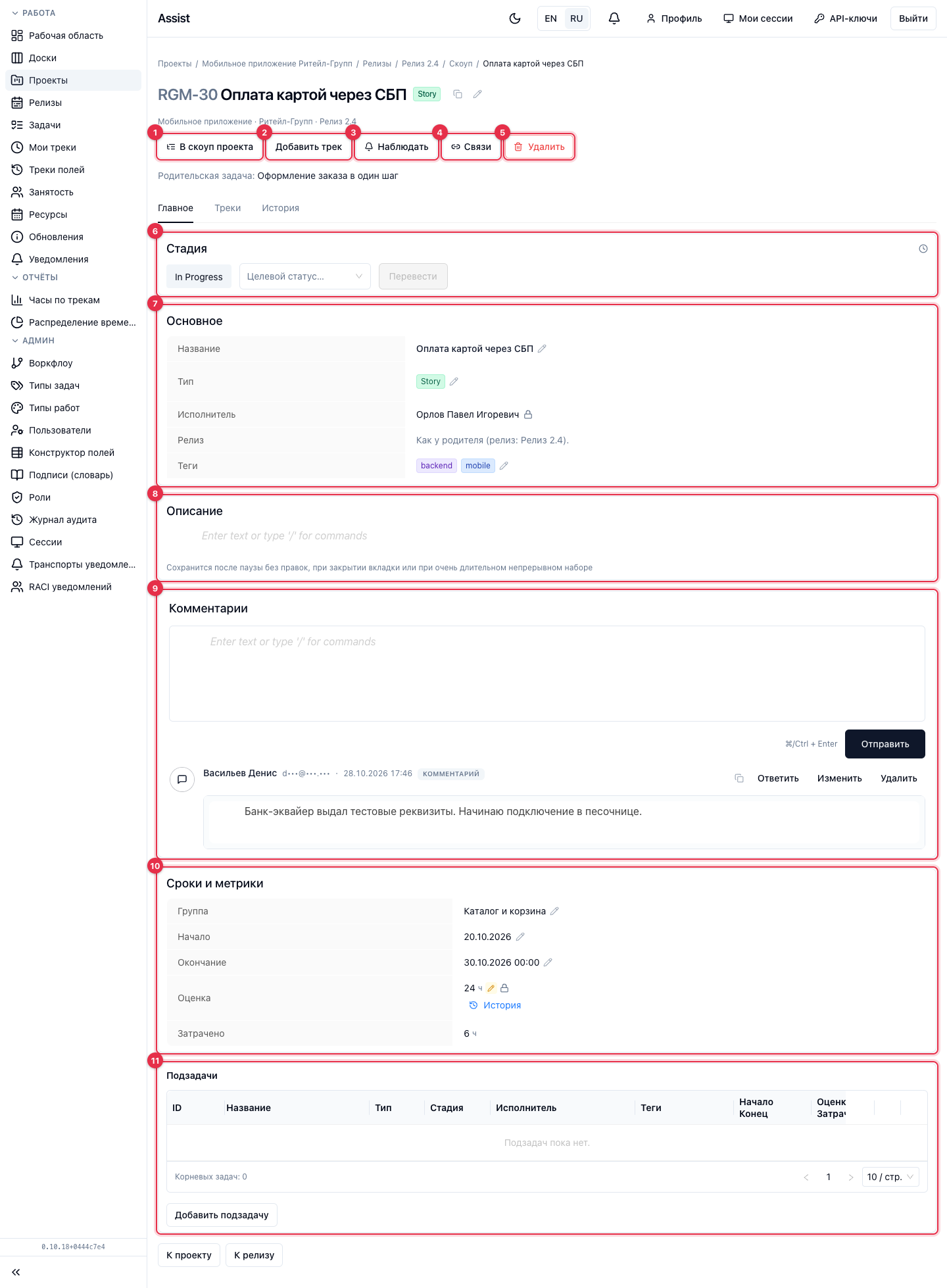
Шапка
В заголовке ключ задачи (префикс проекта и номер), название и метка типа. Рядом значки «скопировать ключ и название» и «изменить название». Над заголовком хлебные крошки: проект, релиз, вкладка. Под заголовком указан проект и релиз, а у подзадачи ещё и родитель.
- В скоуп проекта возвращает в таблицу задач проекта.
- Добавить трек открывает форму записи времени на эту задачу.
- Наблюдать подписывает вас на изменения. Повторное нажатие отписывает. Уведомления приходят, если включено событие «Изменения в наблюдаемых задачах» («Свои настройки уведомлений»).
- Связи открывает панель связанных задач: привязать существующую, создать связанную в другом проекте, отвязать лишнюю.
- Удалить удаляет задачу после подтверждения.
Вкладка «Главное»
- Стадия. Текущая стадия, список Целевой статус… и кнопка Перевести. Если у перехода есть условия, под списком появляются поля для заполнения. Значок часов показывает срок стадии.
- Основное. Название, тип, исполнитель, релиз, теги. Нажмите на карандаш рядом со значением, чтобы изменить его. У подзадачи релиз всегда такой же, как у родителя. Замок у поля означает, что воркфлоу заблокировал его на текущей стадии.
- Описание. Текст с форматированием. Начните строку с
/, чтобы вставить заголовок или список. Сохраняется автоматически. - Комментарии. Кнопка Отправить или ⌘/Ctrl + Enter. Свои комментарии можно Изменить и Удалить, на чужие можно Ответить.
- Сроки и метрики. Группа, начало, окончание, Оценка, Затрачено. Оценка родительской задачи по умолчанию складывается из оценок подзадач (метка «авто»). Если задана вручную, рядом жёлтый карандаш, а ссылка История показывает изменения значения. Форматы оценки:
1.5,1д 2ч 30м,90(минут). - Подзадачи. Таблица подзадач и кнопка Добавить подзадачу.
Кнопки К проекту и К релизу внизу возвращают на соответствующие страницы.
Что можно сделать
Перевести задачу на другую стадию
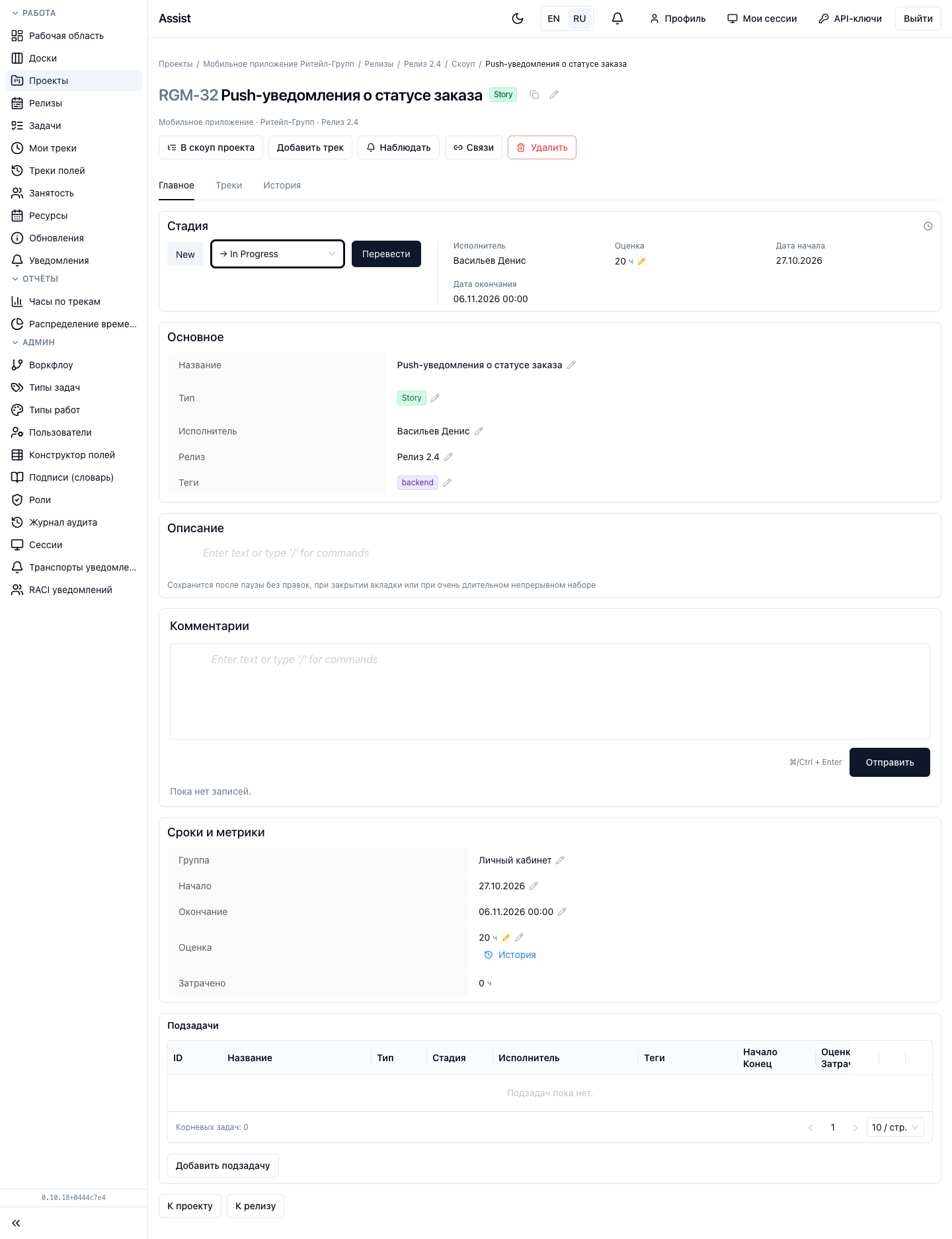
- В списке Целевой статус… выберите стадию.
- Справа кабинет показывает поля, которые проверяет переход. В примере это исполнитель, оценка, дата начала и окончания. Заполните недостающие.
- Нажмите Перевести: когда условия выполнены, кнопка становится активной.
Какие стадии доступны, зависит от воркфлоу типа: «Стадии и переходы».
Сменить тип задачи
- Нажмите на карандаш рядом с типом.
- Выберите новый тип. Кабинет покажет, изменится ли воркфлоу, и предложит сопоставить стадии, которых нет в новом воркфлоу.
- При необходимости включите «Также применить к подзадачам».
- Нажмите Сменить тип.
Действие доступно ролям с правом на смену типа.
Вкладка «Треки»
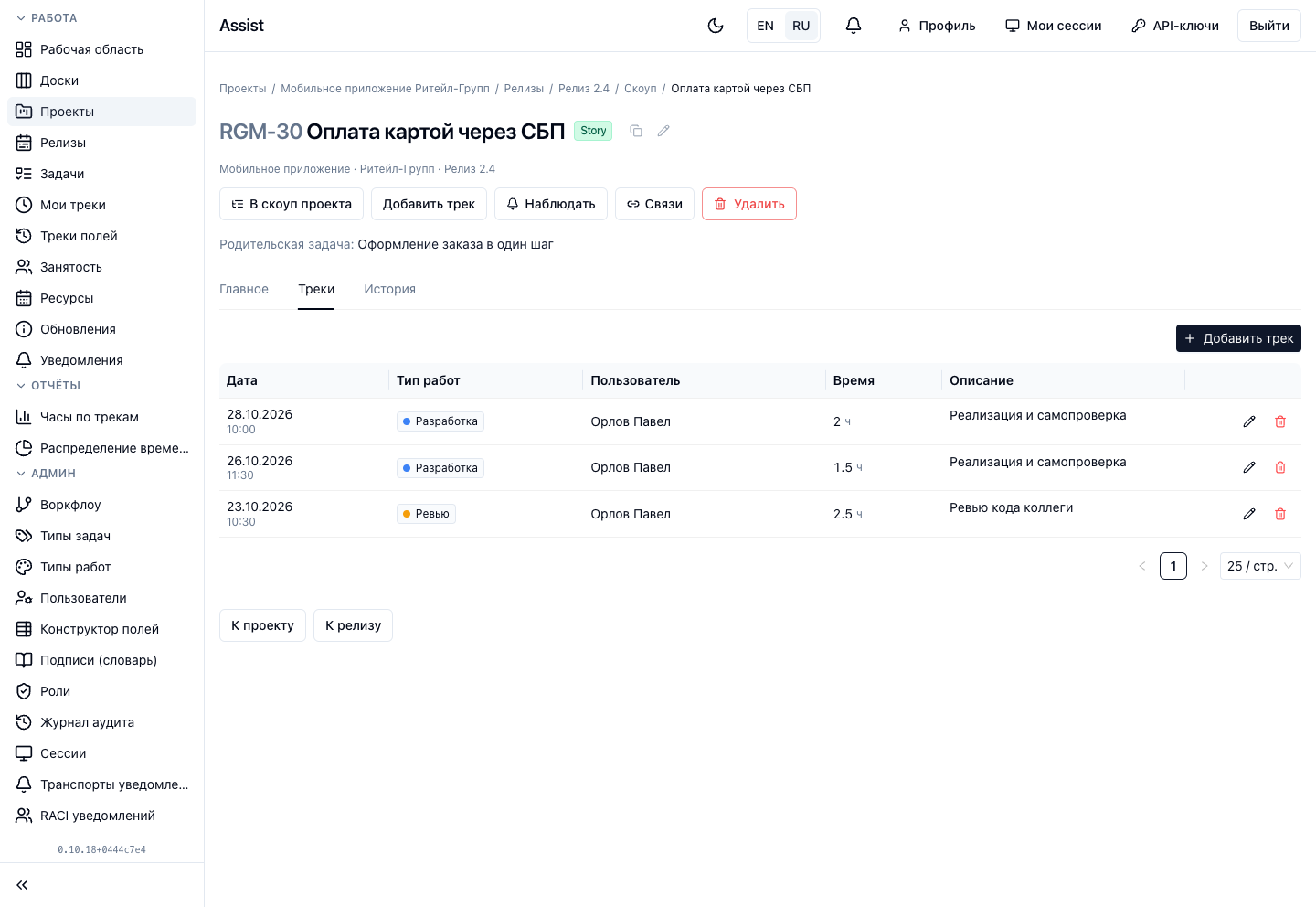
Таблица часов, списанных на задачу: дата, тип работ, сотрудник, время, описание. Кнопка Добавить трек записывает новое время, карандаш и корзина в строке меняют и удаляют запись. Правила: «Учёт времени».
Вкладка «История»

Единая лента событий задачи. Три переключателя вверху включают виды записей:
- Комментарии — сообщения команды;
- Учёт времени — списанные часы;
- Изменения — смена стадии («Статус: New → In Progress»), изменение полей, начальные значения при создании.
В конце ленты записано, с какими значениями создана задача.
Частые вопросы
Нет карандаша рядом с полем. У роли нет права менять поле.
Рядом с полем замок. Воркфлоу блокирует поле на этой стадии.
Кнопка «Перевести» неактивна. Не заполнены поля условия перехода или не выбран целевой статус.