Рабочий день исполнителя
Цель. Организовать ежедневную работу в кабинете так, чтобы задачи, стадии и часы всегда были актуальны.
Кто выполняет. Исполнитель: разработчик, дизайнер, тестировщик и любой сотрудник, которому назначаются задачи.
Что нужно до начала. Вы вошли в кабинет, на вас назначены задачи. См. «Первый вход».
Общий порядок дня
| Время | Действие | Экран |
|---|---|---|
| Начало дня | Проверить задачи на сегодня и уведомления | Моя работа, Уведомления |
| Перед началом работы | Перевести задачу в работу | Карточка задачи |
| В течение дня | Обновлять стадии, писать комментарии, добавлять подзадачи | Карточка задачи |
| После каждого дела | Записать часы | Мои треки |
| Конец дня | Проверить часы, стадии, оставить комментарии | Мои треки, карточки |
Шаг 1. Утренняя проверка
-
Откройте Работа → Рабочая область.
-
Выберите вид Список, затем срез Сегодня.
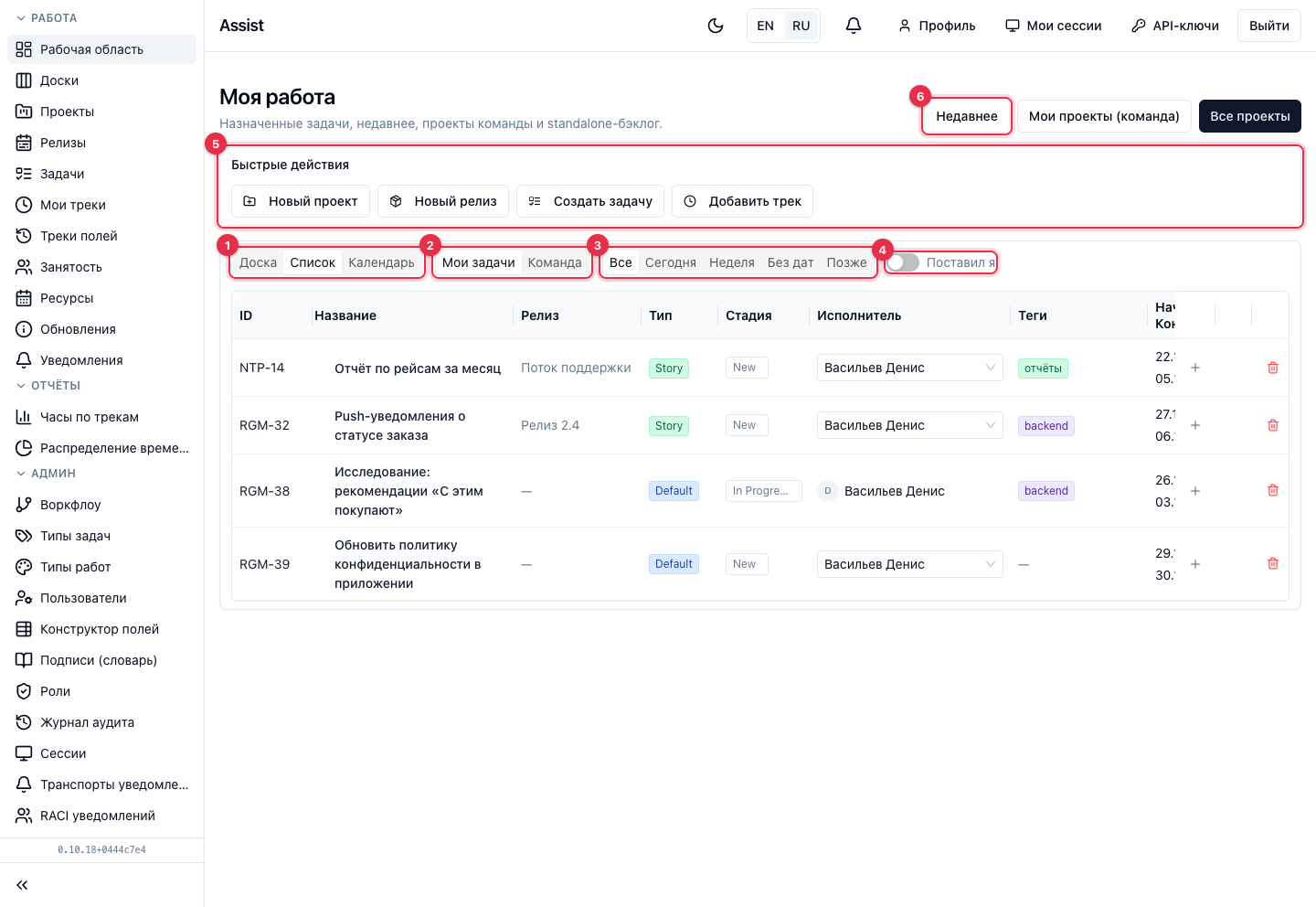
Срез Сегодня показывает задачи, у которых сегодняшний день попадает между началом и окончанием. Срез Неделя показывает задачи текущей недели, срез Без дат — задачи без сроков, срез Позже — остальные, включая просроченные.
-
Нажмите колокольчик в шапке. Прочитайте новые уведомления: назначения, комментарии, изменения сроков.
-
Если вы руководитель и у вас доступен режим Команда, переключите его, чтобы увидеть задачи всей команды.
Результат. Вы знаете, какие задачи выполнять сегодня и что изменилось с вчерашнего дня.
Проверка просроченных задач. Откройте срез Позже и найдите задачи с прошедшими датами. Если срок нереален, напишите комментарий и сообщите руководителю.
Шаг 2. Возьмите задачу в работу
- Нажмите на название задачи. Откроется карточка.
- Убедитесь, что в блоке Основное вы указаны исполнителем. Если исполнителя нет, в таблицах нажмите Взять на себя.
- В блоке Стадия выберите целевую стадию, например In Progress, и нажмите Перевести.
- Если кабинет показывает незаполненные поля (оценка, даты), заполните их и повторите.
Результат. Задача на стадии In Progress. На доске она переехала в колонку «In progress».
Подробно: «Работа с задачами».
Шаг 3. Работайте и обновляйте информацию
- Комментарии. Задавайте вопросы и фиксируйте решения в комментариях задачи, а не в личных сообщениях: тогда информация остаётся у задачи и видна команде.
- Подзадачи. Если задача оказалась крупной, нажмите Добавить подзадачу в блоке «Подзадачи» и разбейте работу.
- Связи. Кнопка Связи привязывает зависимые задачи.
- Сроки. Если срок изменился, обновите даты в блоке «Сроки и метрики» и напишите причину в комментарии.
- Наблюдение. Нажмите Наблюдать у задач, за которыми нужно следить, не будучи исполнителем.
Шаг 4. Записывайте часы
Записывайте время сразу после выполнения работы:
- В карточке задачи нажмите Добавить трек.
- Выберите Тип работ, введите Описание, укажите время.
- Нажмите Создать.
Подробно: «Учёт времени».
Начало трека не может быть старше 7 дней. Не откладывайте запись времени на конец недели или месяца.
Шаг 5. Двигайте задачи дальше
По мере выполнения переводите задачу по стадиям: In Progress → Review → Testing → Done. Последовательность зависит от воркфлоу типа задачи: «Стадии и переходы».
Шаг 6. Закройте день
- Откройте Мои треки и посмотрите сегодняшний день.
- Сравните «батарейку» дня с реальным временем работы (норма — 8 часов). Если записано меньше, добавьте недостающие треки.
- Проверьте стадии задач, над которыми работали.
- Если вы не успели сделать запланированное, оставьте комментарий с причиной и новым прогнозом.
Еженедельные дела
| Когда | Что сделать |
|---|---|
| Пятница | Проверить неделю в «Моих треках»: нет ли пустых дней |
| Конец месяца | Проверить, что все часы записаны. Старше 7 дней записать будет нельзя |
| При смене роли или проекта | Проверить меню и доступные вкладки |
Типичные ошибки
| Ошибка | Последствие | Как избежать |
|---|---|---|
| Часы записываются раз в неделю | Часть записей придётся делать задним числом, а старше 7 дней нельзя | Записывать после каждого дела |
| Задача остаётся в «New» после начала работы | Руководитель и коллеги не видят реальной картины | Переводить задачу в работу сразу |
| Вопросы задаются в мессенджерах | Решения теряются | Писать комментарии в задаче |
| Не обновлены сроки | Загрузка и календари неверны | Править даты при изменении плана |