Уведомления
Назначение. Лента событий по задачам, о которых Assist вам сообщил: назначение, упоминание, комментарий, изменение срока, просрочка.
Кто видит. Каждый пользователь видит свои уведомления.
Как открыть. Значок колокольчика в шапке либо меню Работа → Уведомления.
Что на экране
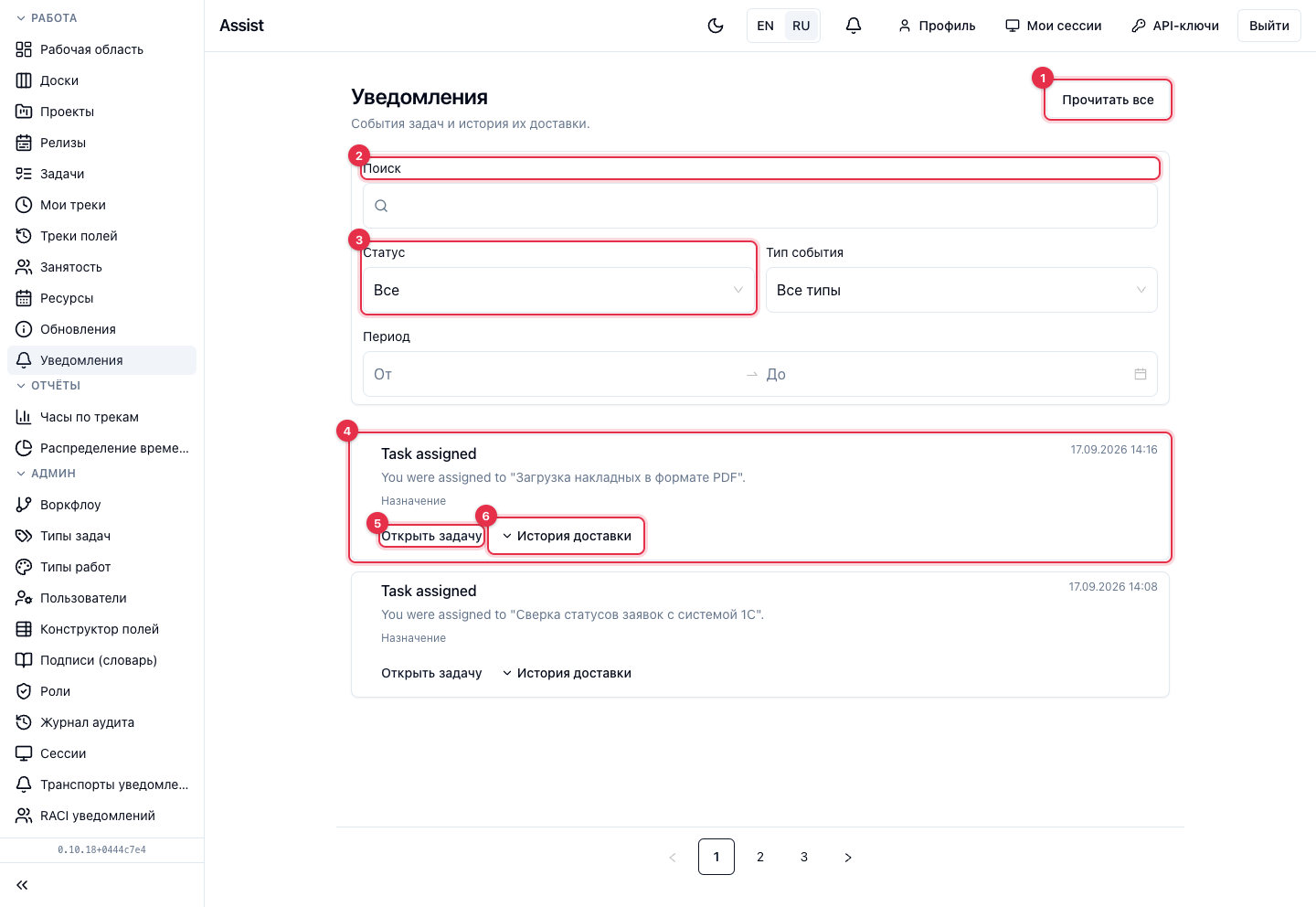
- Прочитать все отмечает все уведомления прочитанными.
- Поиск по тексту уведомления.
- Фильтры Статус («Все» или «Непрочитанные»), Тип события, Период.
- Карточка уведомления: заголовок, текст, время и метка типа.
- Открыть задачу ведёт к карточке задачи.
- История доставки раскрывает, как сообщение отправлялось по каналам.
Если событий нет, на месте списка написано «Уведомлений пока нет».
Типы событий
| Тип | Когда приходит |
|---|---|
| Назначение | Задача назначена на вас |
| Упоминание | Вас упомянули в комментарии |
| Комментарий | Новый комментарий к вашей задаче |
| Срок изменён | У задачи изменились даты |
| Просрочено | Срок задачи прошёл |
| Наблюдаемая задача изменена | Изменилась задача, за которой вы следите |
Что можно сделать
Прочитать и открыть уведомление
- Нажмите на уведомление либо Открыть задачу.
- После просмотра отметьте прочитанным либо нажмите Прочитать все.
Проверить доставку
Каждое уведомление доставляется в кабинет и по подключённым каналам: почта, Telegram, Element, браузерные push, webhook. В Истории доставки для каждого канала видно состояние: «Ожидает», «Отправляется», «Отправлено», «Доставлено», «Не доставлено», а также число попыток.
Если доставка не удалась, нажмите Повторить: сообщение снова встанет в очередь.
Что настраивается где
- События и каналы получателя: «Свои настройки уведомлений».
- Каналы компании: «Транспорты уведомлений».
- Получатели событий проекта: «RACI уведомлений».