Конструктор полей
Назначение. Добавить к сущностям Assist собственные поля без разработчиков: например, «Номер договора» у проекта или «Окружение» у задачи. Поле появляется в карточках, форме создания, фильтрах и правах ролей. Заголовок страницы — «Пользовательские поля».
Кто видит. Администратор с правом на страницу «Поля (конструктор)».
Как открыть. Меню Админ → Конструктор полей.
Что на экране
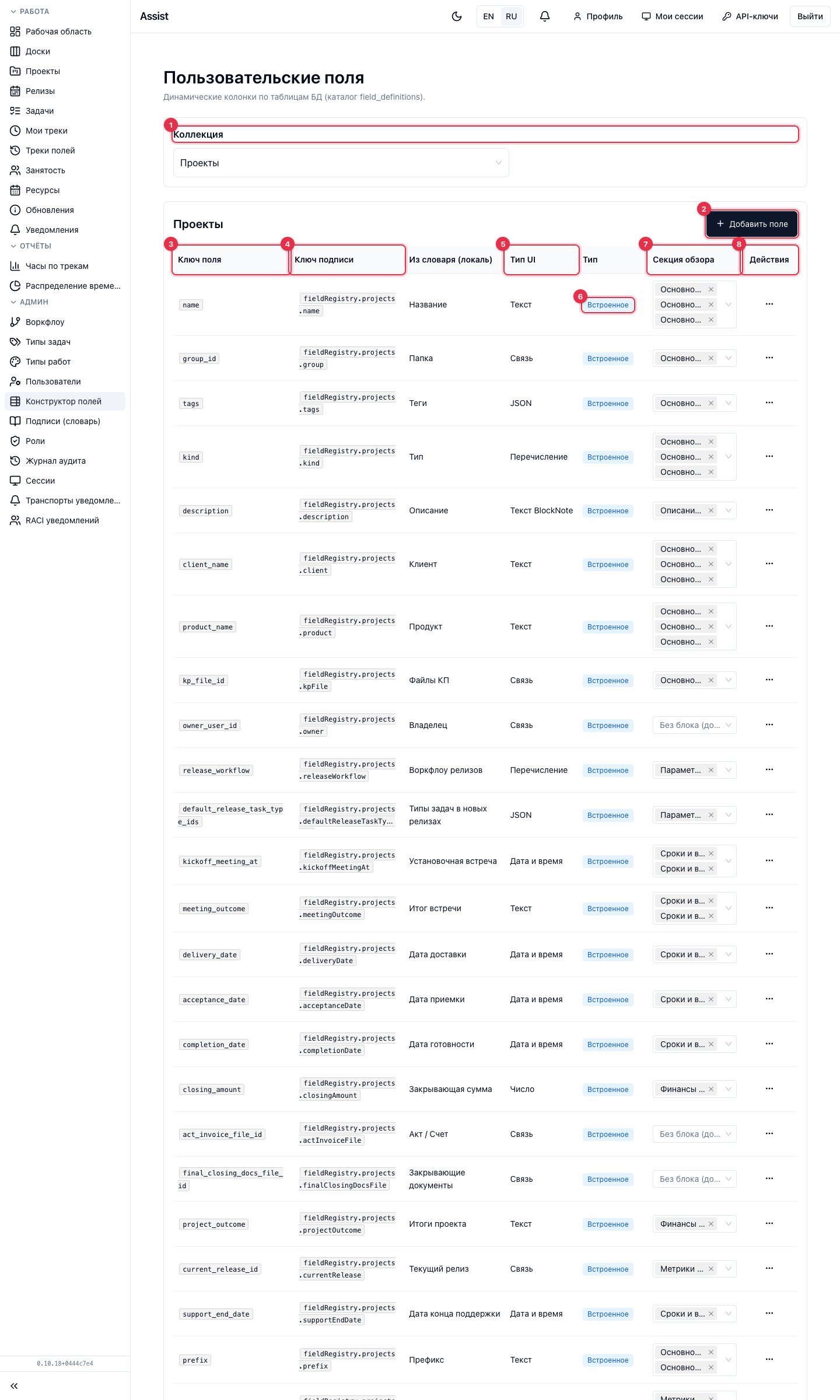
- Коллекция: проекты, релизы, задачи, теги, пользователи, роли, воркфлоу, типы задач, треки, типы работ, сессии.
- Добавить поле открывает форму.
- Ключ поля — служебное имя в snake_case. По нему поле видят права ролей и интеграции.
- Ключ подписи и Из словаря (локаль): откуда берётся название на экране. См. «Словарь подписей».
- Тип UI: как выглядит поле и что в него вводят.
- Метка Встроенное или Кастомное. Для встроенных доступны подпись и размещение в блоках, но не все действия кастомных.
- Секция обзора: блок карточки, где показывается поле. Меняется прямо в таблице.
- Меню «…» в строке: Правка, Переименовать ключ, Удалить.
Как создать поле
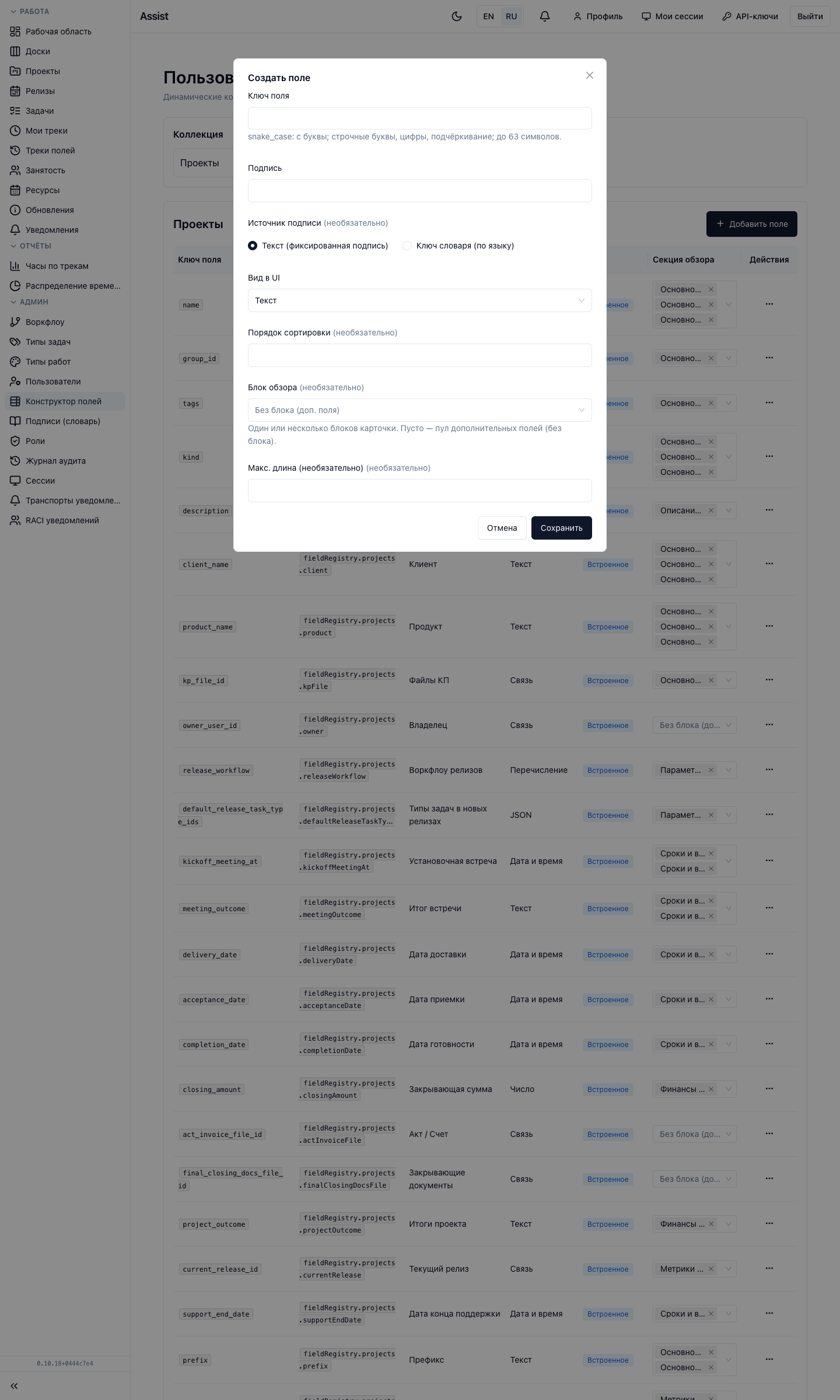
- Нажмите Добавить поле.
- Ключ поля: с буквы; строчная латиница, цифры, подчёркивание; до 63 символов. Позже его можно переименовать отдельным действием.
- Подпись: название для людей.
- Источник подписи: фиксированный текст или ключ словаря (нужен, если название должно различаться по языкам).
- Вид в UI (тип поля):
| Тип | Для чего |
|---|---|
| Текст | Короткая строка, можно ограничить длину |
| Многострочный текст | Длинное описание |
| Текст BlockNote | Текст с форматированием, как описание задачи |
| Дата и время | Дата; выключите «Показывать время», если нужен только день |
| Число | Целое или дробное (точность и число знаков) |
| Да / нет | Переключатель |
| Файл | Загрузка файла |
| Связь | Ссылка на запись другой коллекции: одна или несколько |
| Перечисление | Список значений с цветами меток; значения можно архивировать |
| JSON | Произвольные структурированные данные |
- Порядок сортировки: место среди других полей.
- Блок обзора: один или несколько блоков карточки. Если пусто, поле попадёт в «Дополнительные поля».
- Сохраните.
Пошагово: «Дополнительные поля».
Trackable: история значений
У числовых полей и полей «да/нет» задачи, а также редактируемых дат задач, релизов и проектов есть галочка Trackable. Если включить, каждое изменение значения записывается в историю и видно в «Треках полей».
Блоки карточки
Карточка проекта, релиза и задачи разбита на блоки: «Основное», «Сроки», «Метрики» и другие. Внизу таблицы полей собраны Блоки карточки: их можно создавать, переименовывать и удалять. Для блока задают место на странице (после статуса, перед командой, после команды, перед действиями, одна колонка) и условия показа: всегда, только если поле заполнено, только если поле равно значению. Например, блок о коммерческом предложении показывается только для проектов определённого типа.
Переименование и удаление
- Переименовать ключ. Права ролей с этим ключом обновятся автоматически.
- Удалить. Колонка и все данные удаляются безвозвратно. Для подтверждения введите ключ поля. Прежде убедитесь, что поле нигде не используется.
Права
Какие роли видят и меняют конкретное поле, задаётся на вкладке «Поля» редактора роли.