Сводные доски
Назначение. Показать задачи, релизы или проекты колонками. Нужны, когда требуется окинуть взглядом несколько проектов сразу: например, все задачи в работе у команды или все релизы на приёмке.
Кто видит. Все, кому доступна коллекция «Доски». Создавать и удалять доски могут только роли с соответствующим правом. Переносить карточки могут те, кто имеет право менять задачи.
Как открыть. Меню Работа → Доски.
Доска одного проекта и доска одного релиза живут внутри них, на вкладках «Доски» проекта и «Доска» релиза. Устроены они так же.
Список досок
В таблице три колонки: Название, Карточки (что лежит на доске) и Действия.

- Кнопка Создать доску запускает мастер.
- Название доски. Нажмите, чтобы открыть.
- Тип карточек на доске.
- Удаление доски. Кабинет спросит подтверждение.
Ссылка Рабочая область под таблицей возвращает на страницу «Моя работа»: там находится ваша личная доска.
Как создать доску
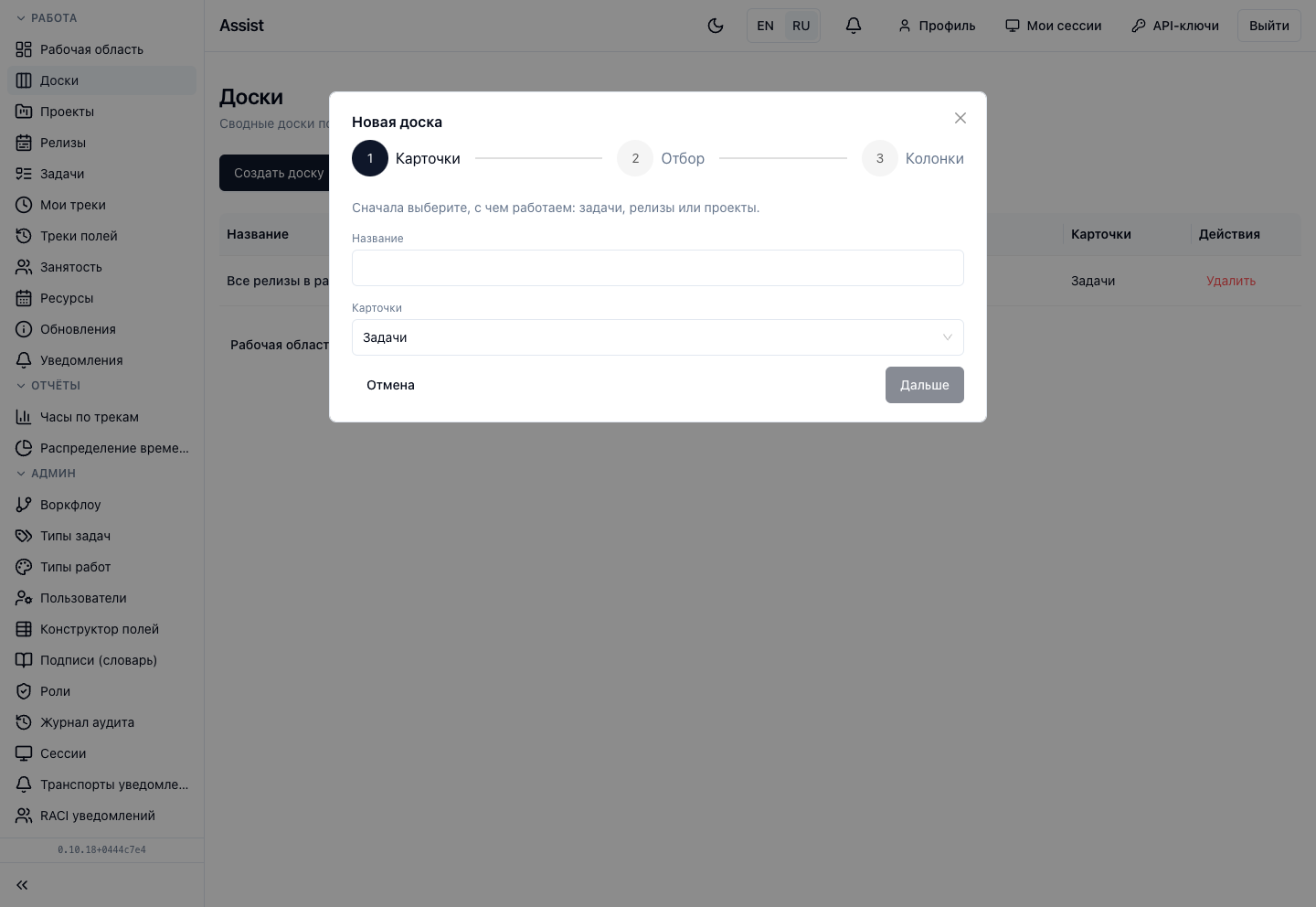
Мастер состоит из трёх шагов: Карточки, Отбор, Колонки.
- Нажмите Создать доску.
- Карточки. Введите название доски и выберите, что на ней будет лежать: задачи, релизы или проекты.
- Отбор. Оставьте нужный срез, например задачи одного проекта или типа. Можно добавить несколько условий и связать их «все» (И) или «любое» (ИЛИ). Условия строятся по полям: название, тип, проект, релиз, статус, исполнитель, тег, родительская задача.
- Колонки. Выберите поле, по которому строятся колонки. По умолчанию это статус воркфлоу. Можно выбрать тип задачи, исполнителя, тег, релиз или своё поле-список. Дополнительно включаются дорожки (свимлейны) по другому полю.
- Подтвердите создание.
Когда колонки строятся по статусам, несколько статусов можно сложить в одну колонку: отметьте у колонки статусы воркфлоу, которые в неё входят.
Как выглядит доска
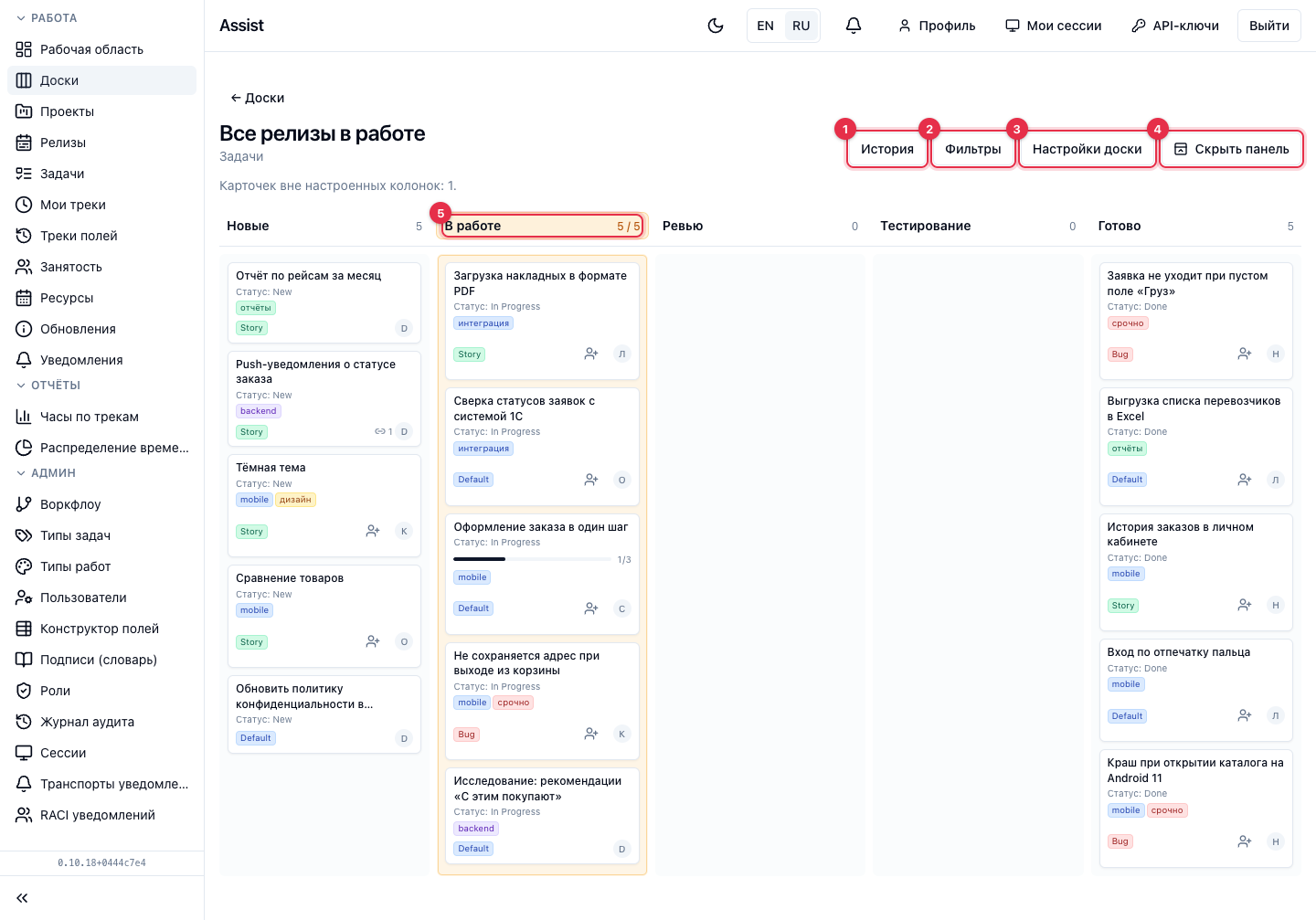
- История — журнал событий доски: создание, смена настроек, превышение лимита колонки.
- Фильтры — условия отбора поверх условий, заданных при создании.
- Настройки доски — название, поле колонок, дорожки, колонки и лимиты, поля на карточке.
- Скрыть панель — свернуть панель с этими кнопками. Выбор запоминается.
- Колонка с лимитом: рядом с названием число карточек и предел, например «5 / 5». При достижении лимита колонка подсвечивается.
Лимит карточек (WIP)
В настройках каждой колонке можно задать WIP-лимит: сколько карточек в ней допустимо. Лимит ничего не блокирует: карточки по-прежнему переносятся. Превышение записывается в историю доски и служит сигналом, что в работе слишком много задач одновременно.
Как перенести карточку
- Перетащите карточку в другую колонку.
- Дальше возможны три ситуации:
- колонка включает несколько статусов: кабинет попросит выбрать нужный;
- для перехода не хватает данных (исполнитель, оценка): кабинет откроет окно, где поля можно заполнить;
- переход запрещён воркфлоу или нет прав: карточка вернётся на место, кабинет сообщит причину.
Карточка на доске
На карточке видны название, стадия, теги, тип и исполнитель. Если у задачи есть подзадачи, показаны полоса прогресса и счётчик «1/3» (сколько подзадач на финальной стадии). Если есть связанные задачи, рядом значок звена и число. Нажмите на карточку, чтобы открыть окно с основными полями. Ссылка Открыть на отдельной странице ведёт в карточку задачи.
Частые вопросы
Карточка не переносится. Нет права менять задачи либо воркфлоу не разрешает переход: «Стадии и переходы».
Нет кнопки «Создать доску». У роли нет права создавать доски.