Мои треки
Назначение. Личный журнал времени. Трек — запись о том, сколько времени вы потратили на задачу. Из треков складываются «Затрачено» в задачах и релизах, отчёты и сравнение плана с фактом.
Кто видит. Роли с правом на страницу «Мои треки». Выбор чужого сотрудника доступен при праве просматривать чужое время.
Как открыть. Меню Работа → Мои треки.
Что на экране
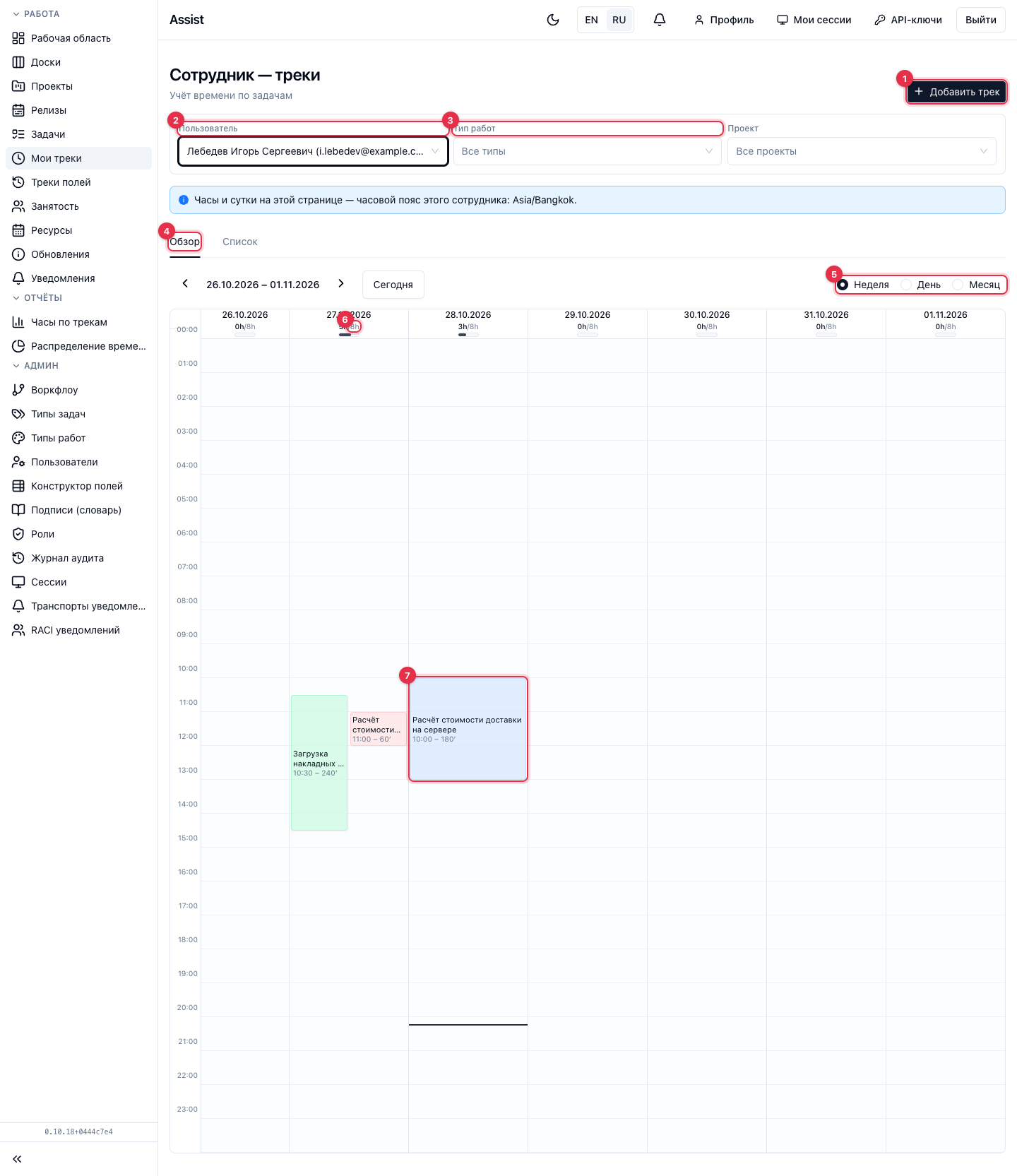
- Добавить трек открывает форму записи времени.
- Пользователь. По умолчанию вы. При праве смотреть чужое время можно выбрать другого сотрудника: страница покажет его треки в его часовом поясе.
- Фильтры Тип работ и Проект.
- Вкладки Обзор и Список.
- Переключатель периода: Неделя, День, Месяц.
- Шапка дня с «батарейкой»: сколько часов записано из нормы. «0.5h/8h» значит полчаса при норме восемь часов. Если часов больше нормы, появляется отметка «сверх нормы».
- Блок на сетке — трек. Высота соответствует длительности, цвет — типу работ. Нажмите на блок, чтобы отредактировать запись.
Что можно сделать
Записать время

- Нажмите Добавить трек.
- Выберите Задачу: поиск идёт по названию, номеру, тегу или релизу.
- Выберите Тип работ.
- Введите Описание (обязательно).
- Заполните любые два значения из трёх: начало, окончание, длительность. Третье посчитается.
- Нажмите Создать.
Если есть право записывать время за других, в форме появится выбор сотрудника.
Ограничения
- Начало трека не старше 7 дней. Для более ранних дат администратор включает для роли право «Может создавать треки задним числом».
- Окончание не в будущем.
- Окончание позже начала.
- Минимальная длительность — 1 минута.
Все правила: «Правила и ограничения». Пошаговый процесс: «Учёт времени».
Изменить или удалить запись
- Нажмите на блок трека в календаре либо на карандаш в строке списка.
- Измените поля и сохраните. Для удаления нажмите корзину и подтвердите.
Вкладка «Список»
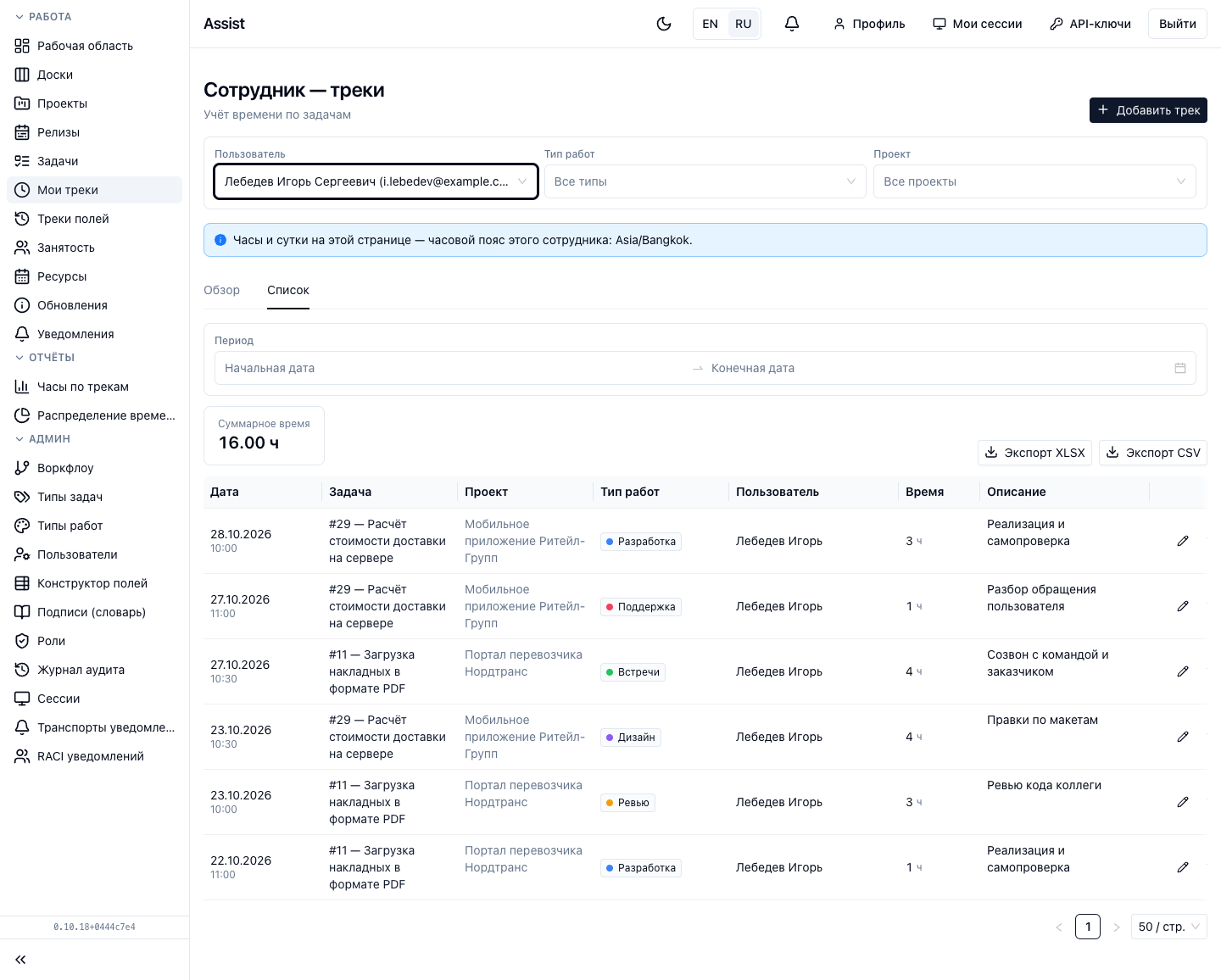
Те же записи таблицей: дата, задача, проект, тип работ, пользователь, время, описание. Над таблицей задайте Период. Плитка Суммарное время показывает итог по фильтрам. Кнопки Экспорт XLSX и Экспорт CSV выгружают таблицу. Если есть доступ к ставкам, рядом показывается «Ставка за час».
Часовой пояс
Сутки и часы считаются в часовом поясе сотрудника. Если он не указан, используется Asia/Bangkok. Об этом написано на странице.
Частые вопросы
Трек не сохраняется. Проверьте давность (не старше 7 дней), что окончание не в будущем, что заполнены описание и тип работ и указаны два из трёх значений времени.
Время попало в другой день. День определяется по окончанию трека в часовом поясе сотрудника.
См. также
- Проект. Треки.
- Часы по трекам.
- Треки полей (это история значений, а не время).