Задачи
Назначение. Общий каталог задач из всех доступных вам проектов. Используйте его, когда нужно найти задачу, не помня проект, или получить срез по людям и стадиям сразу по нескольким проектам.
Кто видит. Роли с правом на страницу «Задачи».
Как открыть. Меню Работа → Задачи.
Что на экране
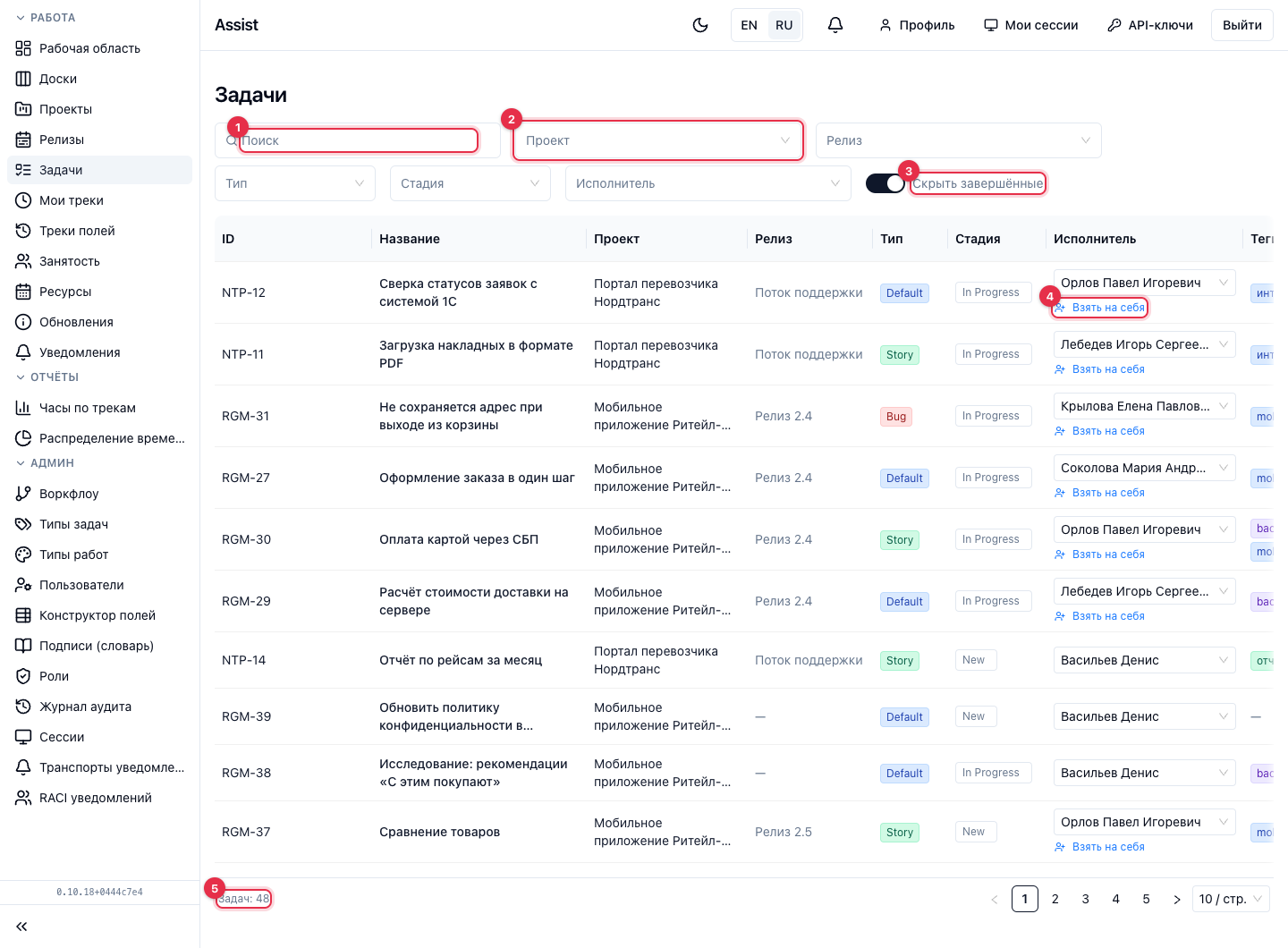
- Поиск по названию, номеру и другим полям.
- Фильтры Проект, Релиз (есть вариант «Без релиза»), Тип, Стадия, Исполнитель. Фильтры сужают друг друга: значения в каждом строятся по тому, что осталось после остальных.
- Скрыть завершённые включён по умолчанию. Если корневая задача завершена, скрывается всё её дерево, в том числе незавершённые подзадачи. Выключите переключатель, чтобы искать и по завершённым веткам.
- Колонка Исполнитель: исполнителя можно сменить прямо в таблице. Если задача ни на кого не назначена, под полем стоит ссылка Взять на себя.
- Внизу общее число задач, справа переключатели страниц и размера страницы.
В таблице видны ключ, название, проект, релиз, тип, стадия, исполнитель, теги, начало и дедлайн, оценка.
Что можно сделать
Найти задачу
- Введите в поле поиска ключ (например
RGM-30) либо часть названия. - При необходимости задайте фильтры.
- Если задачи нет, выключите Скрыть завершённые.
- Нажмите на название: откроется карточка задачи.
Назначить исполнителя
- В колонке Исполнитель откройте список и выберите человека (только команда проекта).
- Либо нажмите Взять на себя, чтобы назначить задачу на себя.
Чем каталог отличается от скоупа
| Каталог «Задачи» | Скоуп проекта | |
|---|---|---|
| Охват | Все доступные проекты | Один проект |
| Вид | Плоская таблица | Дерево с подзадачами |
| Порядок | Как отдаёт каталог | Ручной порядок, перетаскивание |
| Создание задач | Нет | Да |
Где создавать задачи
В каталоге задачи не создают. Используйте кнопку Создать задачу в проекте или быстрое действие на странице «Моя работа».
Частые вопросы
Задачи, которую я ищу, нет. Проверьте фильтры, выключите «Скрыть завершённые», убедитесь, что у вас есть доступ к проекту.