Проекты
Назначение. Проект — основная единица работы в Assist: у него есть клиент, продукт, команда, релизы и задачи. Страница показывает все доступные проекты и даёт завести новый.
Кто видит. Роли с правом на страницу «Проекты». Создавать проекты могут только роли с правом на создание.
Как открыть. Меню Работа → Проекты.
Список проектов
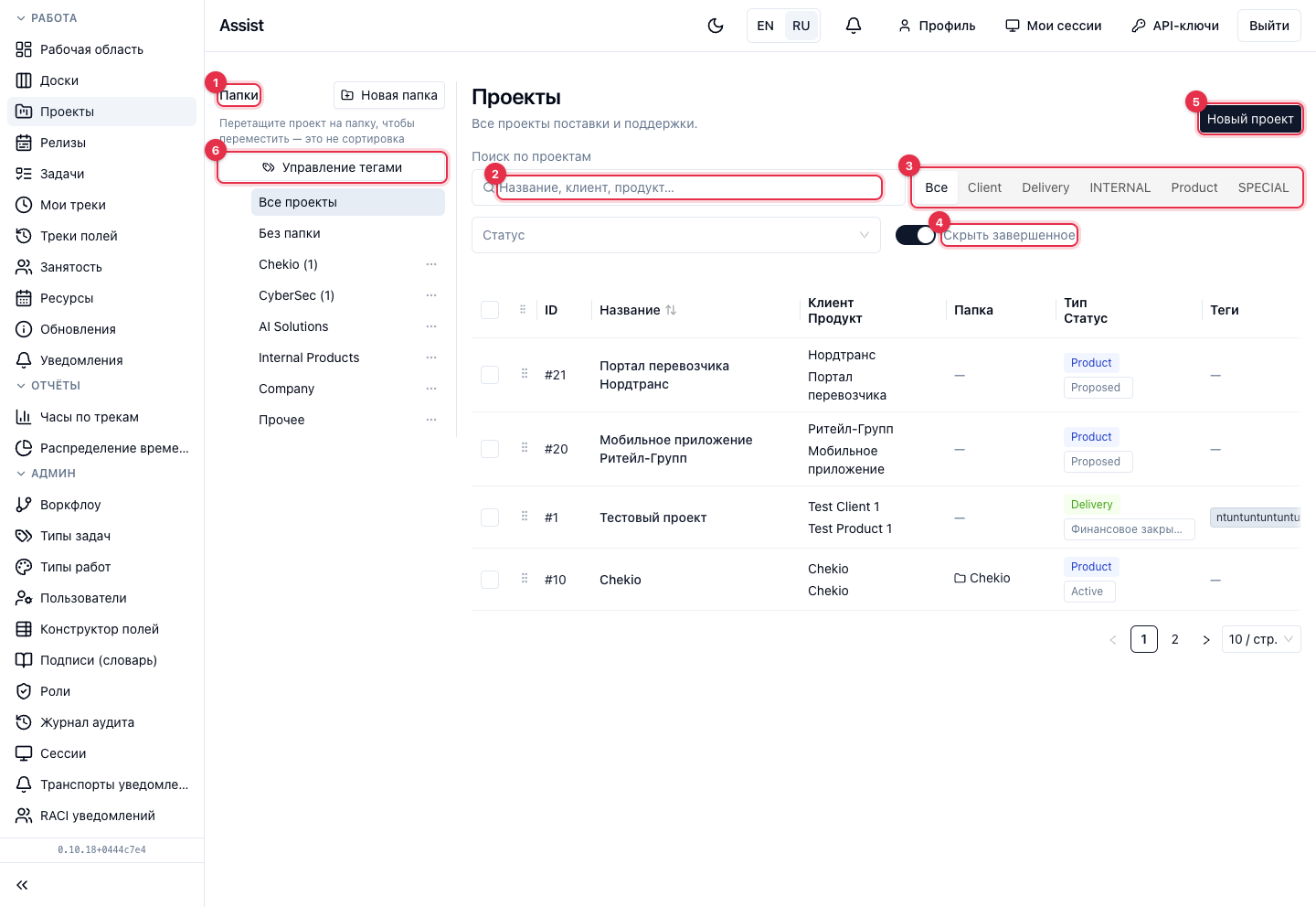
- Папки. Слева проекты разложены по папкам. Нажмите на папку, чтобы увидеть её проекты. Без папки показывает проекты вне папок. Новая папка создаёт папку, в меню «…» рядом с ней можно создать подпапку, переименовать или удалить папку. Непустую папку удалить нельзя.
- Поиск по проектам: название, клиент, продукт.
- Тип проекта. Оставляет проекты одного типа. Набор типов задаёт администратор в конструкторе полей.
- Скрыть завершенное включён по умолчанию. Выключите, чтобы увидеть проекты на финальной стадии.
- Новый проект открывает форму создания.
- Управление тегами. Справочник тегов проектов: создать тег, выбрать цвет, удалить. Удаление снимает тег со всех проектов.
В таблице видны номер, название, клиент и продукт, папка, тип и стадия проекта, теги. Над таблицей есть фильтр по стадии. Нажмите на название, чтобы открыть проект.
Как переложить проект в папку
- Перетащите проект за значок из точек на нужную папку.
- Для нескольких проектов отметьте их флажками слева и выберите папку в появившейся панели.
Перемещение не влияет на сортировку и права доступа.
Как создать проект
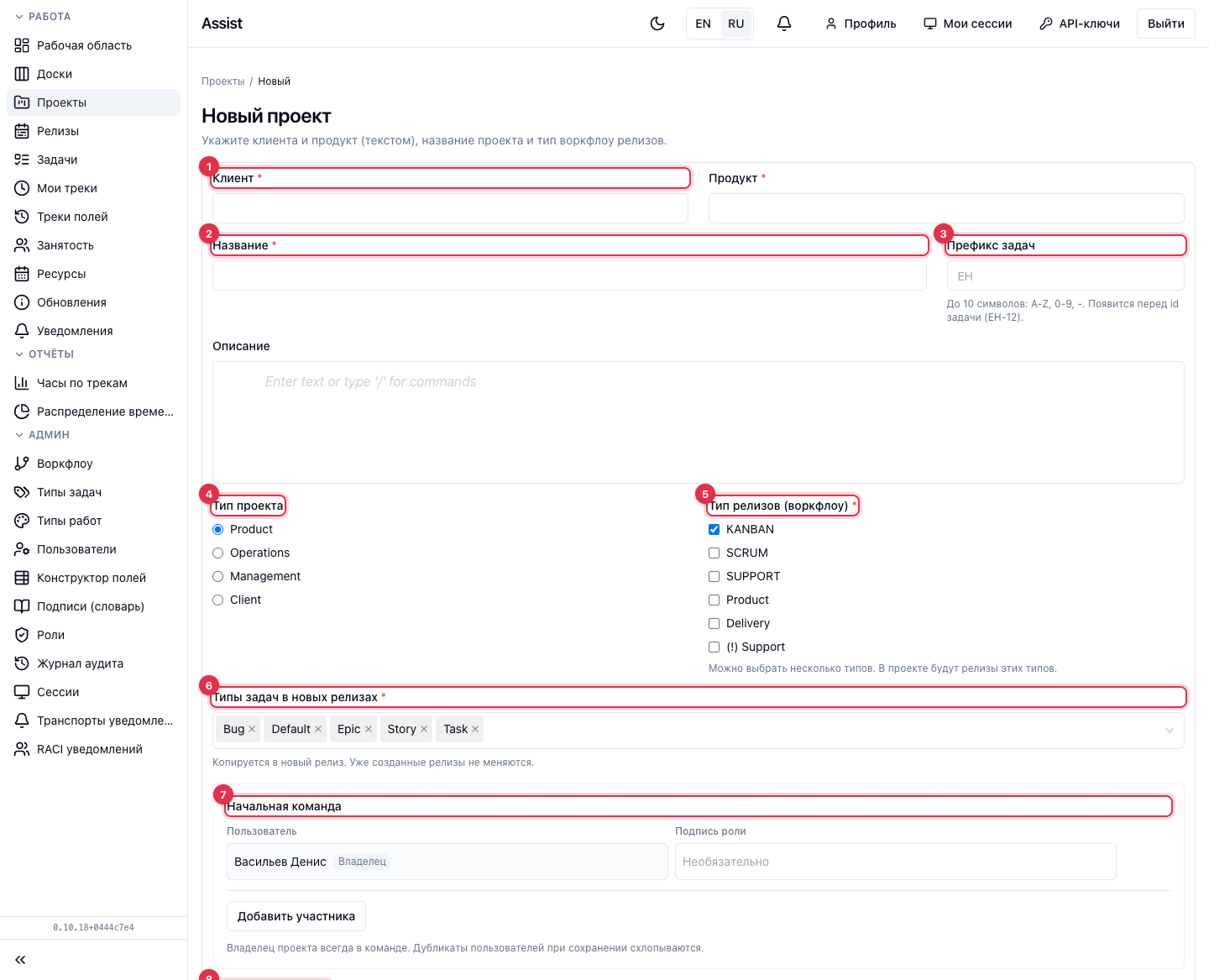
- Нажмите Новый проект на странице списка или на странице «Моя работа». Если вы находитесь в папке, проект создастся в ней.
- Клиент и Продукт (обязательные): впишите название или выберите существующее.
- Название (обязательное): так проект виден в списках.
- Префикс задач: короткий код до 10 символов (латиница, цифры, дефис). Он ставится перед номером каждой задачи, например
RGM-12. Префикс уникален: кабинет не сохранит занятый. - Тип проекта: значение справочника.
- Тип релизов (воркфлоу): KANBAN, SCRUM, SUPPORT и другие. Нужно отметить хотя бы один.
- Типы задач в новых релизах: какие типы можно добавлять в релизы проекта. Копируются в каждый новый релиз.
- Начальная команда: владелец всегда в команде. Добавить участника добавляет людей, можно подписать роль, например «Руководитель проекта».
- Нажмите Создать проект.
Результат. Проект создан и открыт на вкладке «Скоуп».
Полный процесс с проверками: «Создание проекта».
Что дальше
Проверьте вкладку «Обзор», соберите команду на вкладке «Настройки» и заведите релиз.
Частые вопросы
Нет кнопки «Новый проект». У роли нет права создавать проекты.
Префикс не сохраняется. Он уже занят или содержит недопустимые символы.
Не вижу проект. Выключите «Скрыть завершенное»; проверьте, что вы в команде проекта, если роль ограничена связанными проектами.