Проект. Скоуп
Назначение. Рабочий стол руководителя проекта: все задачи проекта, включая подзадачи и задачи без релиза. Здесь задачи создают, назначают, сортируют и находят.
Кто видит. Роли с правом на вкладку «Скоуп». Таблица показывает только доступные задачи: роль может открывать все задачи, задачи проектов, где вы в команде, или только свои.
Как открыть. Откройте проект из списка: Скоуп открывается первой вкладкой.
В шапке проекта над вкладками есть общие кнопки: Создать задачу, Создать релиз, Добавить трек. Они доступны на всех вкладках проекта.
Что на экране
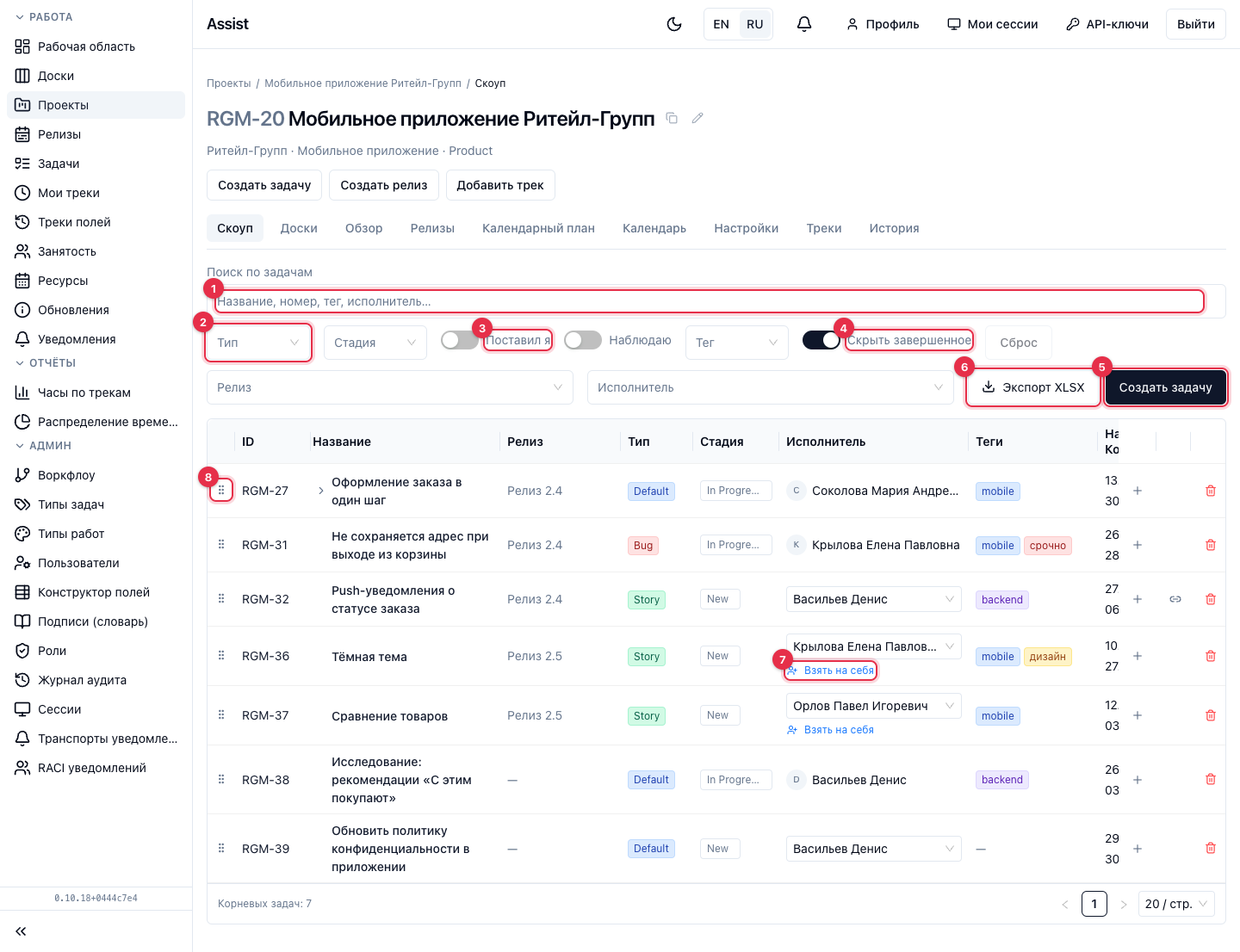
- Поиск по задачам: название, номер, тег, исполнитель.
- Фильтры по Типу, Стадии, Релизу, Исполнителю, Тегу.
- Переключатели Поставил я и Наблюдаю оставляют задачи, которые создали вы или за которыми следите.
- Скрыть завершенное прячет задачи на финальных стадиях. Если корневая задача завершена, скрывается всё её дерево, в том числе незавершённые подзадачи. Выключите переключатель, чтобы увидеть их.
- Создать задачу открывает форму новой задачи.
- Экспорт XLSX скачивает таблицу в Excel с учётом фильтров.
- Колонка Исполнитель: если задача ни на кого не назначена, под полем ссылка Взять на себя.
- Значок из точек слева от ключа нужен для смены порядка задач.
Колонки таблицы
Ключ задачи (префикс проекта и номер), название, релиз, тип, стадия, исполнитель, теги, даты начала и конца, оценка. Стрелка слева от названия раскрывает подзадачи. Внизу указано число корневых задач проекта.
Справа в строке три значка:
- «плюс» добавляет подзадачу;
- звено показывает связанные задачи и открывает панель с ними;
- корзина удаляет задачу после подтверждения.
Что можно сделать
Создать задачу или подзадачу
- Для корневой задачи нажмите Создать задачу.
- Для подзадачи нажмите «плюс» в строке родителя: подзадача получит релиз родителя.
Поменять порядок
- Перетащите задачу за значок из точек выше или ниже других задач того же уровня.
- Порядок сохраняется для всех. При включённых фильтрах перестановка затрагивает только видимые задачи.
Назначить исполнителя
В колонке Исполнитель выберите человека из списка либо нажмите Взять на себя.
Выгрузить в Excel
Нажмите Экспорт XLSX.
Частые вопросы
Нет какой-то задачи. Выключите «Скрыть завершенное» и проверьте фильтры.