Проект. Обзор
Назначение. Информация о самом проекте: стадия, владелец, клиент, продукт, команда. Задач здесь нет: для них есть вкладка «Скоуп».
Кто видит. Роли с правом на вкладку «Обзор» проекта. Менять значения могут участники с правом редактировать проекты. Если карандаша рядом с полем нет, у роли нет права его менять.
Как открыть. Откройте проект и выберите вкладку Обзор.
Что на экране
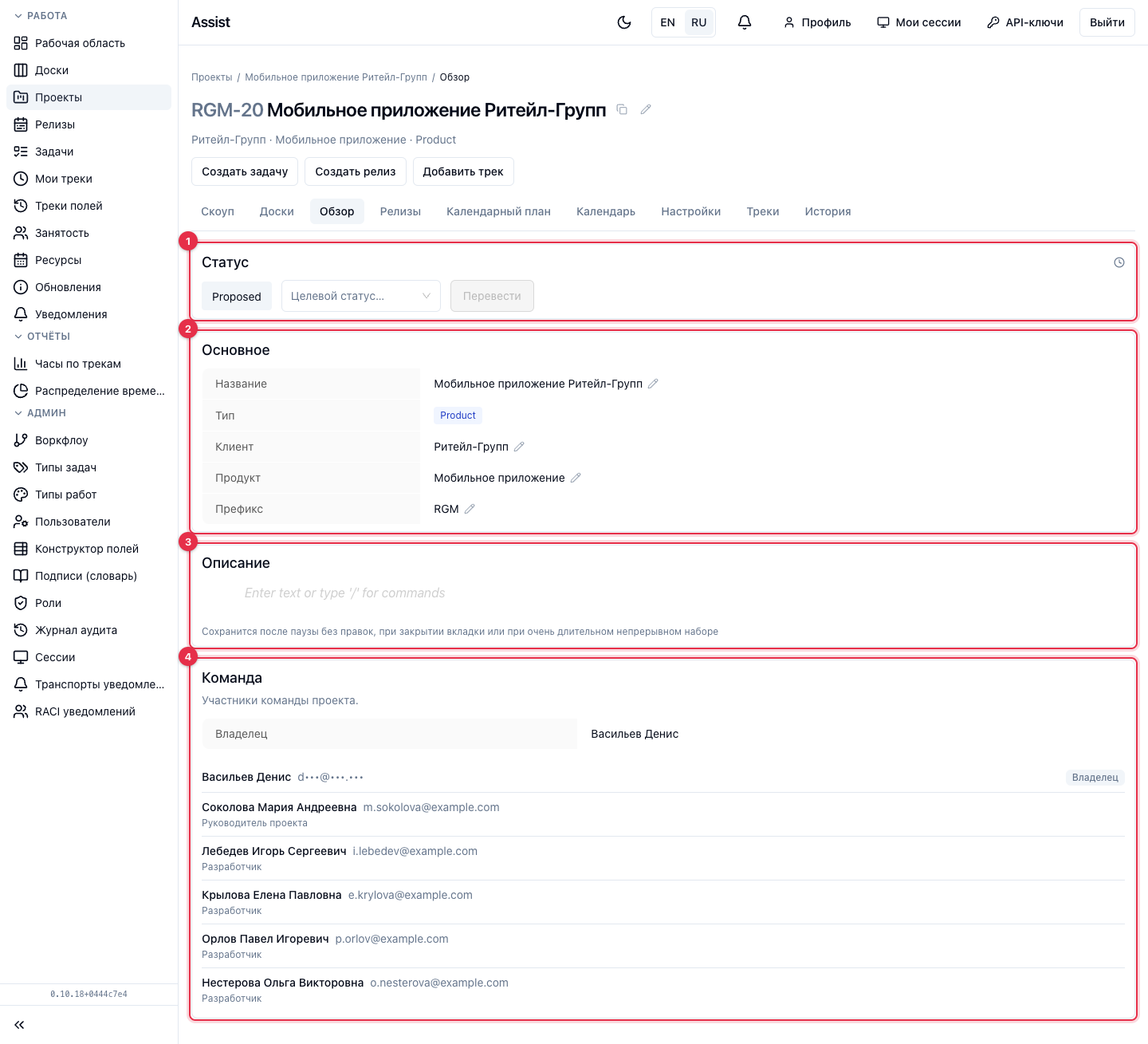
- Статус. Текущая стадия проекта. Чтобы перевести проект, выберите целевой статус и нажмите Перевести. Если у перехода есть условия (гейт), под списком появятся поля для заполнения, и кнопка станет активной, когда всё готово. Значок часов справа показывает срок стадии, если он задан в воркфлоу. Описание стадии раскрывается под её названием.
- Основное. Название, тип, клиент, продукт, префикс. Карандаш рядом с полем изменяет значение. Изменения сохраняются сразу.
- Описание. Свободный текст. Сохраняется автоматически, когда вы перестаёте печатать, переключаете вкладку или закрываете страницу.
- Команда. Владелец и участники с подписями ролей. Владельца убрать нельзя. Состав правят на вкладке «Настройки».
Дополнительные блоки
Набор блоков зависит от стадии проекта и настроек конструктора полей. На стадиях поставки появляются блоки с данными по этапам: установочная встреча, подготовка коммерческого предложения, вход в разработку, приёмка и закрытие, поддержка. В них вносят даты, суммы и прикрепляют документы. Свои поля администратора появляются здесь же. Список стадий: «Стадии и переходы».
Что можно сделать
Перевести проект по стадиям
- Выберите целевой статус.
- Заполните поля, которые показывает кабинет.
- Нажмите Перевести.
Создать проект поддержки
Когда проект завершён, на странице появляется кнопка Создать проект поддержки. Она создаёт связанный проект для сопровождения после сдачи.
Зачем сверять обзор
Перед созданием задач убедитесь, что верны клиент, продукт и префикс: префикс входит в номер каждой задачи. После создания задач его ещё можно изменить, но номера в письмах и чатах уже могли разойтись.