Уведомления. Свои настройки
Назначение. Решить две вещи: о чём вам сообщать и куда присылать сообщения.
Кто видит. Каждый пользователь настраивает свои уведомления.
Как открыть. Кнопка Профиль в шапке, вкладки Настройка уведомлений и Каналы уведомлений. Страница профиля: «Профиль».
О чём сообщать
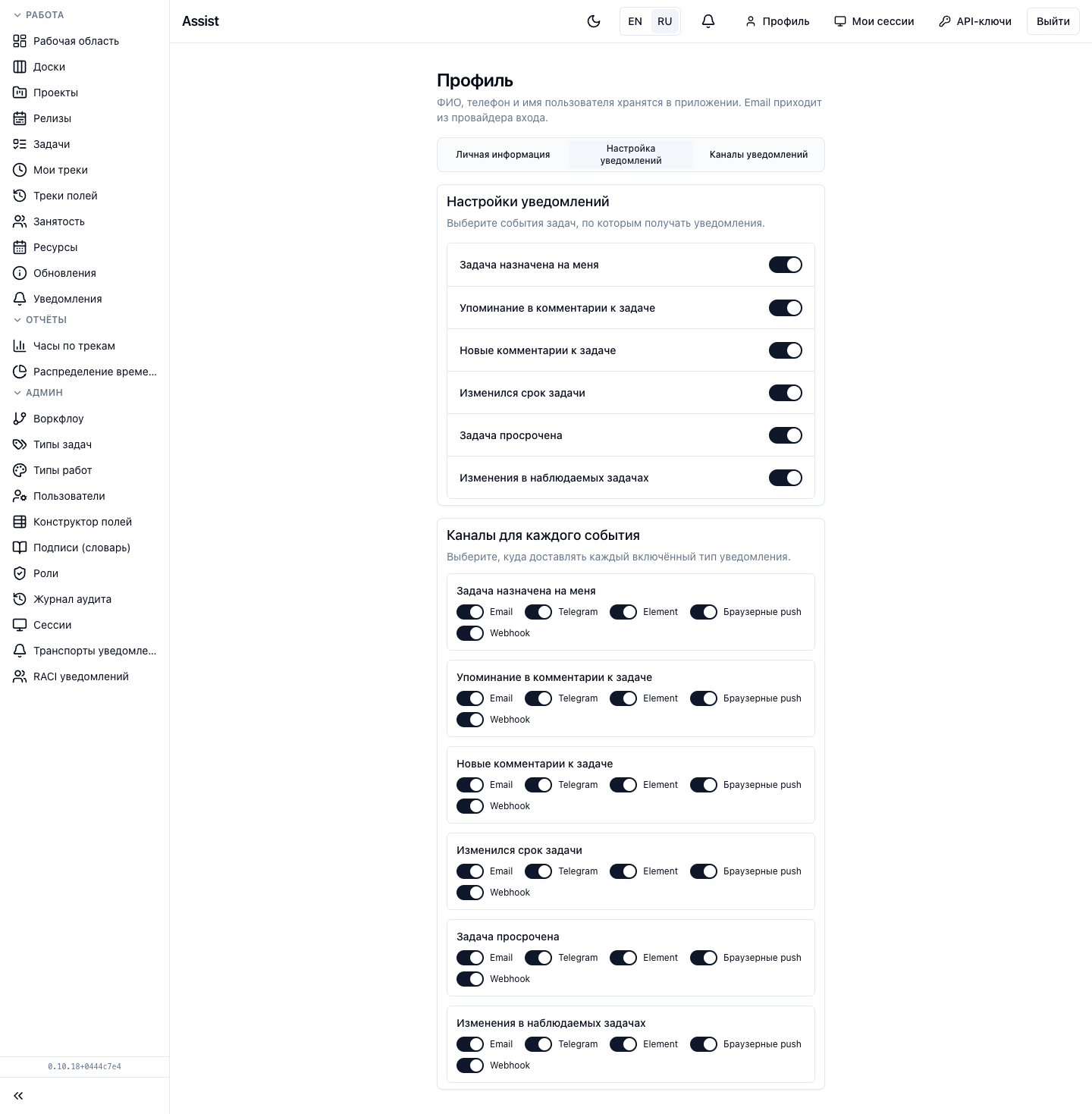
Вкладка Настройка уведомлений состоит из двух блоков.
Настройки уведомлений — переключатели событий:
- «Задача назначена на меня»;
- «Упоминание в комментарии к задаче»;
- «Новые комментарии к задаче»;
- «Изменился срок задачи»;
- «Задача просрочена»;
- «Изменения в наблюдаемых задачах».
Каналы для каждого события. Для каждого включённого события выберите, куда доставлять: Email, Telegram, Element, браузерные push или Webhook. Важные события (назначение) можно получать везде, второстепенные (комментарии) только в кабинете. Если нужного канала нет, сначала подключите его на соседней вкладке.
Куда присылать
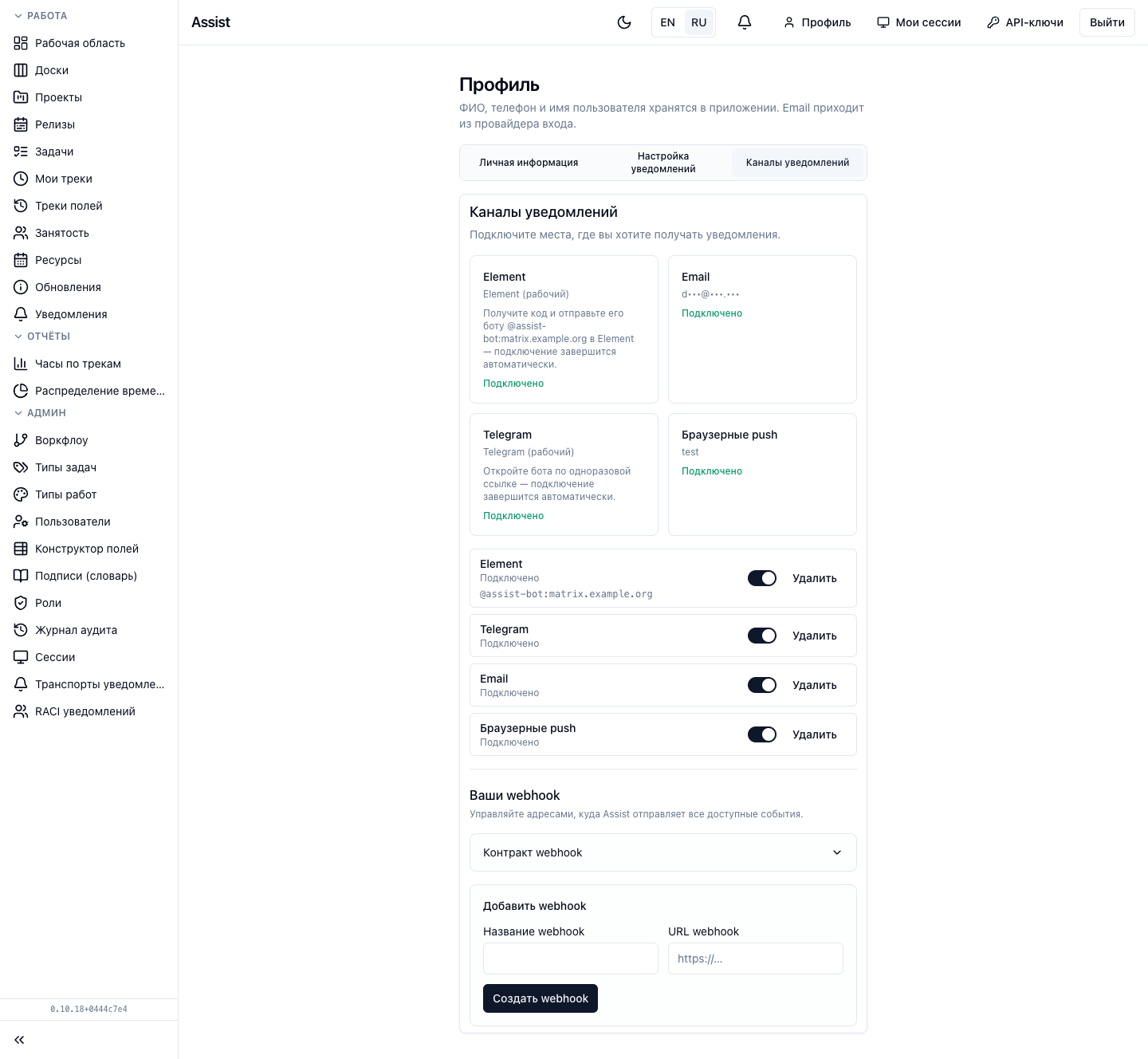
Вкладка Каналы уведомлений показывает каналы, которые администратор открыл в «Транспортах уведомлений». Если пусто, написано «Системные каналы пока не настроены»: попросите администратора добавить каналы.
| Канал | Как подключить |
|---|---|
| Если почтовый транспорт настроен, он показан подключённым, письма идут на ваш адрес из Keycloak | |
| Telegram | Нажмите Получить ссылку Telegram, откройте бота по ссылке и подтвердите. Подключение завершится само |
| Element | Нажмите Получить код привязки, начните зашифрованный личный чат с ботом Assist и отправьте код одним сообщением. Код действует 15 минут. Принимаются только зашифрованные комнаты |
| Браузерные push | Нажмите Включить push и разрешите уведомления в браузере |
Подключённый канал можно выключить переключателем или Удалить. Если последняя доставка завершилась ошибкой, рядом с каналом появится предупреждение.
Webhook
В блоке Ваши webhook можно отправлять события на любой ваш адрес.
- Введите Название webhook и URL webhook. Адрес должен быть публичным и начинаться с
https://. Частные и локальные адреса отклоняются. - Нажмите Создать webhook.
- Кабинет один раз покажет секрет. Скопируйте его и нажмите «Я скопировал секрет»: второй раз показать нельзя.
Assist отправляет один HTTPS POST на каждое событие. Для проверки подлинности используйте заголовок X-Assist-Signature: sha256= и HMAC-SHA256 от точного тела запроса с вашим секретом. Блок Контракт webhook раскрывает метод, заголовки и формат тела. Webhook можно редактировать, приостанавливать и удалять.
Если уведомление не пришло
- Откройте «Уведомления» и посмотрите Историю доставки сообщения: состояние по каждому каналу.
- Проверьте, что событие включено и для него выбран канал.
- Убедитесь, что канал подключён и не выключен.
- Если не помогло, обратитесь к администратору: возможно, транспорт требует проверки.